PowerPoint автоматично створює закладки для кожного слайда в презентації.
Це означає, що ви можете створити гіперпосилання на будь-який слайд з будь-якого іншого слайда. Якщо ви представляєте аудиторію, якщо клацнути гіперпосилання, ви відразу перейдете до цільового слайда.
Створення гіперпосилання на певний слайд
- Виберіть текст, фігуру чи зображення, яке потрібно використовувати як гіперпосилання.
- На стрічці натисніть кнопку Вставити>посилання.
- У розділі Зв'язати з виберіть пункт Розташувати в цьому документі.
- У розділі Виберіть місце в документі розгорніть розділ Заголовки слайдів, якщо потрібно.
- Виберіть слайд, на який потрібно створити посилання.
- За потреби відредагуйте текст, додайте підказку для спеціальних можливостей, а потім натисніть кнопку OK.
Використання посилання під час презентації
Коли ви перейдете до слайда з гіперпосиланням, указуючи на посилання, вказівник миші зміниться на руку з розширеним вказівним пальцем. Клацніть, щоб відкрити цільовий слайд.
Надання спільного доступу до слайда іншому користувачу
(лише для абонентів Microsoft 365) Якщо потрібно створити посилання на слайд, щоб надати спільний доступ до слайда іншим користувачам, виконайте кроки, описані в статті Надання спільного доступу до посилання на певний слайд.
Створення гіперпосилання на певний слайд
- Виберіть текст, фігуру чи зображення, яке потрібно використовувати як гіперпосилання.
- На стрічці натисніть кнопку Вставити>посилання.
- У діалоговому вікні виберіть цей документ.
- У розділі Виберіть місце в цьому документі розгорніть розділ Заголовки слайдів, якщо потрібно, клацнувши шеврон поруч із ним.
- Виберіть слайд, на який потрібно створити посилання, а потім натисніть кнопку OK.
Використання посилання під час презентації
Коли ви перейдете до слайда з гіперпосиланням, указуючи на посилання, вказівник миші зміниться на руку з розширеним вказівним пальцем. Клацніть, щоб відкрити цільовий слайд.
Надання спільного доступу до слайда іншому користувачу
(лише для абонентів Microsoft 365) Якщо потрібно створити посилання на слайд, щоб надати до нього спільний доступ іншим користувачам, виконайте кроки, описані в статті Надання спільного доступу до посилання на певний слайд.
Створення гіперпосилання на певний слайд
- Виділіть текст, який має бути гіперпосиланням.
- Виділіть текст, який потрібно використовувати як гіперпосилання.
- Натисніть кнопку Вставити > посилання на стрічці, щоб відкрити діалогове вікно Додавання гіперпосилання .
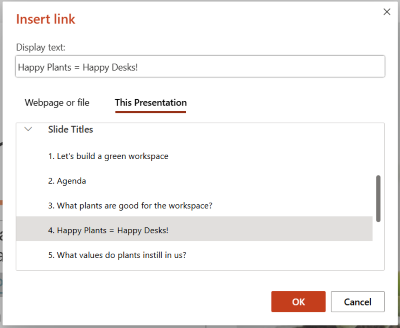
- У діалоговому вікні Insert Hyperlink (Вставлення гіперпосилання ) виберіть This Presentation (Ця презентація).
- Виберіть слайд, на який потрібно створити посилання.
- Натисніть кнопку Вставити.
Використання посилання під час презентації
Коли ви перейдете до слайда з гіперпосиланням, указуючи на посилання, вказівник миші зміниться на руку з розширеним вказівним пальцем. Клацніть, щоб відкрити цільовий слайд.
Надання спільного доступу до слайда іншому користувачу
(лише для абонентів Microsoft 365) Якщо потрібно створити посилання на слайд, щоб надати до нього спільний доступ іншим користувачам, виконайте кроки, описані в статті Надання спільного доступу до посилання на певний слайд.

