

Важливо
Функція "Презентувати в Інтернеті" більше не доступна в більшості версій Програми PowerPoint для Windows. Щоб вести презентацію для віддаленої аудиторії, можна скористатися PowerPoint наживо в Teams.
За допомогою PowerPoint для Windows можна транслювати презентацію PowerPoint через Інтернет для віддаленої аудиторії. Під час показу слайдів у програмі PowerPoint учасники аудиторії стежать за ними у своїх браузерах.
Порада.
Якщо ви використовуєте комп'ютер Mac, радимо надати спільний доступ до презентації за допомогою Microsoft Teams. Докладні відомості див. в статті Відображення слайдів PowerPoint на нараді .
У новіших версіях PowerPoint ви можете проводити презентацію з PowerPoint, використовуючи служба презентацій Office – безкоштовну загальнодоступну службу, яка дає змогу іншим користувачам стежити за ними в браузері. Для цього не потрібно нічого настроювати. Щоб почати роботу, скористайтеся безкоштовним обліковим записом Microsoft .
У PowerPoint закрийте всі відкриті презентації, до яких не потрібно надавати спільний доступ.
Онлайнове презентування
Виберіть пунктОнлайнове презентування>>показу слайдівслужба презентацій Office.
Установіть прапорець Дозволити віддаленим засобам перегляду завантажувати презентацію , щоб дозволити аудиторії завантажувати копію файлу презентації.
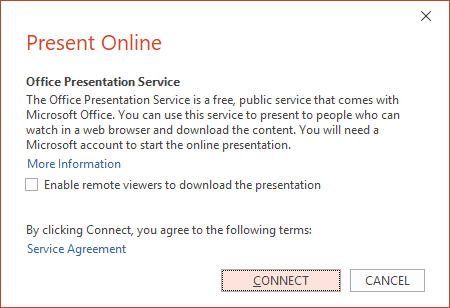
Натисніть кнопку Підключитися.
Щоб надіслати учасникам запрошення на нараду, виконайте одну з наведених нижче дій.
Копіювати посилання (щоб мати змогу вставити його в іншому розташуванні)
Надішліть електронною поштою
Важливо
Ви не зможете надіслати презентацію електронною поштою безпосередньо з Програми PowerPoint на Windows RT ПК. Замість цього можна відкрити програму електронної пошти, створити повідомлення електронної пошти та вкласти до нього презентацію.
Коли ви готові починати презентацію, натисніть кнопку Запустити презентацію.
Щоб завершити онлайнову презентацію, натисніть клавішу Esc для виходу з подання «Показ слайдів», і на вкладці Онлайнове презентування виберіть команду Завершити мережну презентацію.
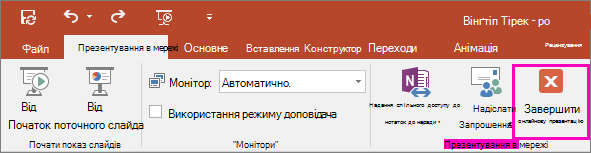
Щоб підтвердити завершення онлайновго презентування, натисніть кнопку Завершити онлайнове презентування.

Надання спільного доступу до презентації віддаленим членам організації
Нижче наведено параметри віддаленого надання спільного доступу до презентації в організаційному параметрі.