Ви можете замінити шрифт окремо або систематично змінювати шрифт у презентації.
Змінення шрифту на окремому слайді
Виконайте одну з наведених нижче дій.
- Щоб змінити шрифт для одного абзацу або фрази, виділіть текст, який необхідно змінити.
- Щоб змінити шрифт для всього тексту в покажчику місця заповнення, клацніть покажчик місця заповнення або виділіть увесь текст у ньому.
На вкладці Основне у групі Шрифт виберіть шрифт у списку Шрифт.
Змінення шрифтів у всій презентації
(Ця функція недоступна для вебпрограма PowerPoint.)
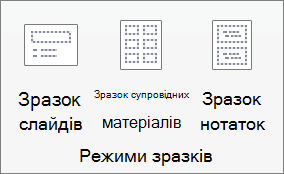
- На вкладці Вигляд у групі Режими перегляду зразків натисніть кнопку Зразок слайда.
- В області ліворуч зі зразками слайдів і макетами клацніть ескіз зразка слайдів або макет зі шрифтом, який потрібно змінити.
- У зразку слайдів або макетів клацніть текст заголовка або рівень основного тексту, до якого необхідно застосувати новий стиль шрифту.
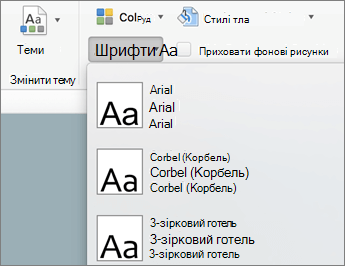
- На вкладці Тло у групі Шрифти натисніть кнопку Додати покажчик місця заповнення та виберіть зі списку шрифт.
Повторіть кроки 1–4 для інших шрифтів, які потрібно змінити. - Завершивши, перейдіть на вкладку "Slide Master" (Зразок слайдів ), а потім натисніть кнопку "Close Master View" (Закрити режим зразка ), щоб повернутися до звичайного режиму.
Ви також можете змінити шрифт у презентації за допомогою команди "Замінити шрифт ". Ось як це зробити:
- On the Home tab, in the Editing group, select Replace Fonts, and then select Replace Fonts.
- У діалоговому вікні "Замінити шрифт " у полі " Замінити " виберіть шрифт, який потрібно замінити.
- У полі " На " виберіть потрібний шрифт, натисніть кнопку "Замінити" та кнопку "Закрити".
Якщо використовується один зразок слайдів і ви змінюєте в ньому шрифт, нові шрифти відображатимуться в усій презентації.
Якщо використовується кілька зразків слайдів (наприклад, коли до презентації застосовано кілька шаблонів), стиль шрифту потрібно змінити в кожному зразку слайдів.
Додаткові відомості
Використання декоративних шрифтів від сторонніх постачальників