Заощаджуйте час і працюйте, копіюючи слайд із презентації, над яким ви працюєте, або з окремої презентації. Під час копіювання одного або кількох слайдів із презентації та їхнього вставлення в цю саму або іншу презентацію ви можете вказати тему, яку слід застосувати до нових слайдів.
На вкладці Вигляд у групі Режими перегляду презентації натисніть кнопку Звичайний.
Зліва виберіть ескіз слайда, який потрібно скопіювати.
- Щоб вибрати кілька послідовних слайдів, клацніть перший слайд, натисніть клавішу Shift, а потім клацніть останній потрібний слайд. Крім того, можна клацнути перший слайд, натиснути клавішу Shift, а потім натиснути кнопку КУРСОР ВНИЗ, доки не дістанетеся останнього слайда.
- Щоб вибрати кілька непослідовних слайдів, натисніть клавішу Ctrl і виберіть потрібні слайди.
Клацніть правою кнопкою миші вибрані слайди та виберіть команду Копіювати.
Клацніть правою кнопкою миші ескіз, за яким потрібно відстежувати скопійовані слайди в другій презентації, і в розділі Параметри вставлення виконайте одну з таких дій:
- Щоб вибрати тему презентації, у яку ви вставляєте презентацію, натисніть кнопку Використовувати тему призначення
 . Скопійований слайд буде адаптовано відповідно до цільової теми.
- Щоб зберегти тему презентації, з яку ви копіюєте презентацію, натисніть кнопку Зберегти вихідне форматування
 . Це означає, що слайд зберігатиме вихідний формат теми, а не тему презентації
Розташування кнопки "Параметри вставлення"
Коли ви вставляєте слайд у нове розташування, кнопка Параметри вставлення автоматично з'являється біля вставленого слайда у звичайному поданні. Ви також можете вставити слайд за допомогою сполучення клавіш Ctrl+V. Під слайдом з'явиться вкладка, яка дає змогу вибрати параметри форматування: Використовувати тему призначення та Зберегти вихідне форматування
Щоб перейти до розділу Параметри вставлення , натисніть кнопку Основне , а потім клацніть маленьку стрілку під кнопкою Вставити.
Натисніть кнопку Вигляд і виберіть пункт Звичайний.
Зліва виберіть ескіз слайда, який потрібно скопіювати.
- Щоб вибрати кілька послідовних слайдів, клацніть перший слайд, натисніть клавішу Shift, а потім клацніть останній потрібний слайд. Крім того, можна клацнути перший слайд, натиснути клавішу Shift, а потім натиснути кнопку КУРСОР ВНИЗ, доки не дістанетеся останнього слайда.
- Щоб вибрати кілька непослідовних слайдів, натисніть клавішу COMMAND, а потім клацніть кожен потрібний слайд.
Утримуючи натиснутою клавішу Ctrl, клацніть виділені слайди або клацніть їх правою кнопкою миші та виберіть команду Копіювати.
Утримуючи натиснутою клавішу Ctrl, клацніть або клацніть правою кнопкою миші ескіз, за яким потрібно відстежувати скопійовані слайди в другій презентації, натисніть кнопку Вставити, натисніть кнопку Параметри вставлення , що з'явиться, а потім виконайте одну з таких дій:
- Щоб вибрати тему презентації, у яку ви вставляєте презентацію, натисніть кнопку Використовувати тему призначення. Скопійований слайд буде адаптовано відповідно до цільової теми.
- Щоб залишити тему презентації, з якої ви копіюєте слайди, клацніть піктограму Зберегти вихідне форматування. Це означає, що слайд зберігатиме вихідний формат теми, а не тему презентації
Копіювання та вставлення в вебпрограма PowerPoint дещо відрізняється від копіювання та вставлення в класичній програмі PowerPoint через обмеження технології браузера. Якщо ви використовуєте браузер Firefox для доступу до вебпрограма PowerPoint, див. розділ Копіювання та вставлення слайдів за допомогою Firefox нижче.
Виберіть слайд або слайди, які потрібно скопіювати, а потім на вкладці Основне натисніть кнопку Копіювати.
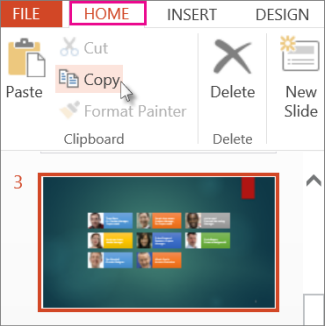
- Щоб вибрати кілька послідовних слайдів, клацніть перший слайд, натисніть клавішу Shift, а потім клацніть останній потрібний слайд.
- Щоб вибрати кілька непослідовних слайдів, натисніть клавішу Ctrl і виберіть потрібні слайди.
В області ескізів клацніть правою кнопкою миші місце, куди потрібно вставити скопійований слайд, і виберіть команду Вставити.
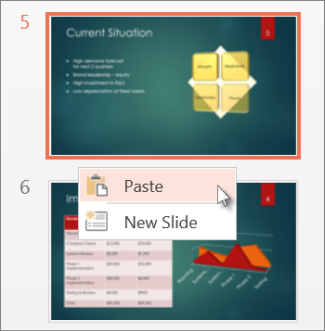
Примітка.
Якщо з'явиться запит на доступ до буфера обміну, натисніть кнопку Дозволити доступ.
Копіювання та вставлення слайдів у браузері Firefox
Щоб копіювати та вставляти слайди в браузері Firefox, використовуйте сполучення клавіш.
- В області ескізів виберіть слайд, який потрібно скопіювати, і натисніть клавіші Ctrl+C на клавіатурі.
- В області ескізів перейдіть до місця, куди потрібно вставити слайд, і натисніть клавіші Ctrl+P на клавіатурі.
Див. також
Повторне використання (імпорт) слайдів з іншої презентації
