

Фотоальбом PowerPoint – це презентація, яку можна створити для показу особистих або ділових фотографій. Шаблони фотоальбомів PowerPoint можна завантажити з веб-сайту Office.com або створити власні.
Фотоальбом PowerPoint – це презентація, яку можна створити для показу особистих або ділових фотографій. Якщо потрібно створити фотоальбом із попередньо створеного шаблону, можна скористатися полем пошуку " Пошук онлайнових шаблонів і тем" і вибрати той, який більше до вподоби.
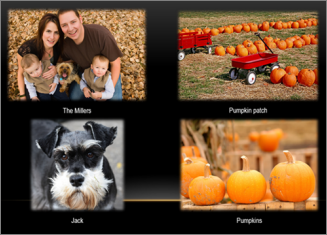 Знімок екрана: зразок фотоальбому з 4 фотографії на слайді
Початок створення фотоальбому шляхом додавання зображень
- Перейдіть на вкладку Вставлення, клацніть стрілку під кнопкою Фотоальбом і виберіть пункт Створити фотоальбом.
- У діалоговому вікні Фотоальбом у розділі Вставлення рисунка з натисніть кнопку Файл або диск.
- У діалоговому вікні Вставлення нових рисунків знайдіть папку з фотографіями, які потрібно вставити, і натисніть кнопку Вставити.
- Якщо потрібно змінити порядок відображення фотографій, у розділі Рисунків в альбомі виберіть ім’я файлу фотографії, яку потрібно перемістити, а потім перемістіть його вгору або вниз у списку за допомогою клавіш зі стрілками.
- У діалоговому вікні Фотоальбом натисніть кнопку Створити.
Додаткові дії з фотоальбомами
Виберіть заголовок розділу нижче, щоб відкрити його й переглянути докладні вказівки.
Додавання підписів до рисунків
Під час додавання підписів введіть текст з описом кожної фотографії у фотоальбомі.
- Відкрийте презентацію фотоальбому.
- На вкладці "Вставлення " в групі "Зображення " клацніть стрілку під кнопкою "Фотоальбом" і виберіть команду "Редагувати фотоальбом".
- У розділі "Параметри зображення" встановіть прапорець "Підписи під УСІМА рисунками ".
Якщо прапорець "Підписи під УСІМА рисунками " недоступний або недоступний, спершу потрібно визначити макет для зображень у фотоальбомі.
Щоб указати макет для фотографій, у розділі Розмітка альбому у списку Макет рисунка виберіть потрібний макет.
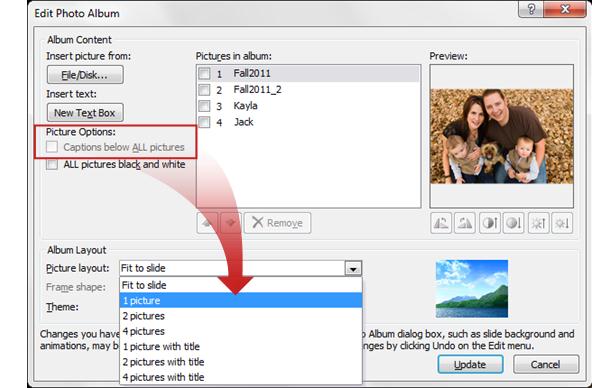
- Натисніть кнопку Оновити.
За промовчанням у програмі PowerPoint ім’я файлу фотографії пропонується як покажчик місця заповнення для тексту підпису. - У звичайному режимі клацніть покажчик місця заповнення для тексту підпису та введіть підпис, який описує зображення.
Змінення вигляду фотографії
На вкладці "Вставлення " в групі "Зображення " клацніть стрілку під кнопкою "Фотоальбом" і виберіть команду "Редагувати фотоальбом".
У діалоговому вікні Редагування фотоальбому виконайте одну або кілька таких дій:
- Для відображення всіх фотографій фотоальбому в чорно-білому режимі в розділі Параметри рисунка встановіть прапорець УСІ рисунки чорно-білі.
- Щоб змінити макет фотографій, у розділі Розмітка альбому у списку Розмічування рисунка виберіть потрібний макет.
- Щоб вставити фотографії в рамку, у розділі Розмітка альбому у списку Форма рамки виберіть форму рамки, яка підходить для всіх фотографій у фотоальбомі.
- Щоб вибрати тему фотоальбому, у розділі Розмітка альбому поруч із пунктом Тема натисніть кнопку Огляд і в діалоговому вікні Вибір теми виберіть потрібну тему.
Щоб обернути зображення або збільшити чи зменшити його яскравість або контраст, у розділі Рисунків в альбомі виберіть зображення, яке потрібно обернути, а потім зробіть ось що:
- Щоб обернути зображення за годинниковою стрілкою, натисніть кнопку

- Щоб повернути зображення проти годинникової стрілки, натисніть кнопку

- Щоб збільшити контраст, натисніть кнопку
 .
- Щоб зменшити контраст, натисніть кнопку
 .
- Щоб збільшити яскравість, натисніть кнопку
 .
- Щоб зменшити яскравість, натисніть кнопку
 .
- Щоб обернути зображення за годинниковою стрілкою, натисніть кнопку
Показ фотоальбому іншим користувачам
Поділитися фотоальбомом можна кількома різними способами.
Усунення зображення з фотоальбому
- Click Insert>Photo Album>Edit Photo Album.
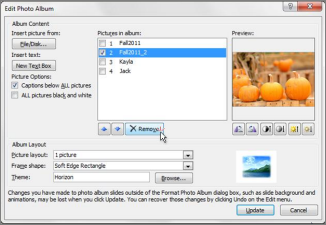
- У розділі «Рисунки в альбомі» виберіть зображення та натисніть кнопку «Видалити».