DesignerDesigner покращує слайди для абонентів Microsoft 365, автоматично створюючи ідеї з дизайну на вибір.
Коли ви додаєте вміст до слайда, служба непомітно шукає можливість професійно оформити цей вміст.
- Microsoft 365
- Microsoft 365 для Mac
- Сполучення клавіш для Інтернету
- Office для iOS
- Office для Android
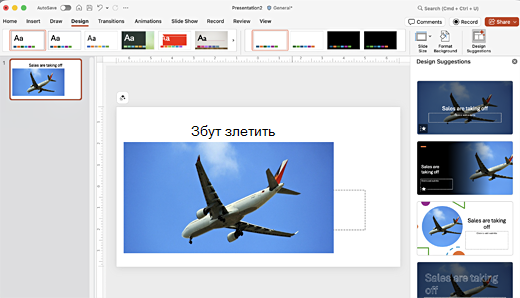
Отримати пропозиції з оформлення
У PowerPoint ідеї з оформлення доступні будь-коли. On the Design tab, select
 Пропозиції з оформлення.
Функцію «Пропозиції з оформлення» ввімкнено за замовчуванням, але під час першої спроби DesignerDesigner може з'явитися запит на надання дозволу на надання дизайнерських ідей.
Якщо ви не впевнені, що його ввімкнуто, перейдіть на вкладку "Файл ", виберіть " Обліковий запис", а потім у розділі "Конфіденційність облікового запису " виберіть "Керування параметрами". Установіть прапорець, щоб увімкнути необов'язковий підключений функціонал.
Примітка.
Корпорація Майкрософт піклується про захист вашої безпеки та конфіденційності під час використання Designer. Докладні відомості див. в декларації корпорації Майкрософт про конфіденційність.
Якщо й досі не ввімкнуто, на вкладці " Файл " виберіть елемент "Параметри". На вкладці " Загальні " встановіть прапорці "Автоматично показувати пропозиції" та "Автоматично показувати пропозиції під час створення нової презентації".
Перейдіть до області " Варіанти оформлення " праворуч у вікні та перегляньте ідеї з оформлення
Виберіть потрібний макет, і слайд буде відповідним чином. Щоб вийти з області пропозицій оформлення , не вносячи жодних змін, клацніть піктограму X у верхньому лівому куті області.
Крім того, ви можете вибрати іншу ідею або повернутися до вихідного оформлення слайда. Натисніть клавіші Ctrl+Z, щоб скасувати вибрані зміни.
Дослідіть DesignerDesigner
Дізнайтеся більше про різні функції в Designer для покращення презентацій. Легко додайте фотографію на титульний слайд і отримайте єдине оформлення для всіх слайдів. Щоб перетворити текст на привабливий візуальний об'єкт, можна використовувати рисунки SmartArt. DesignerDesigner, шукає ключові терміни, які мають ілюстрації та відображають відповідні візуальні ефекти в різних макетах. Дізнайтеся, які ще функції може запропонувати Designer.

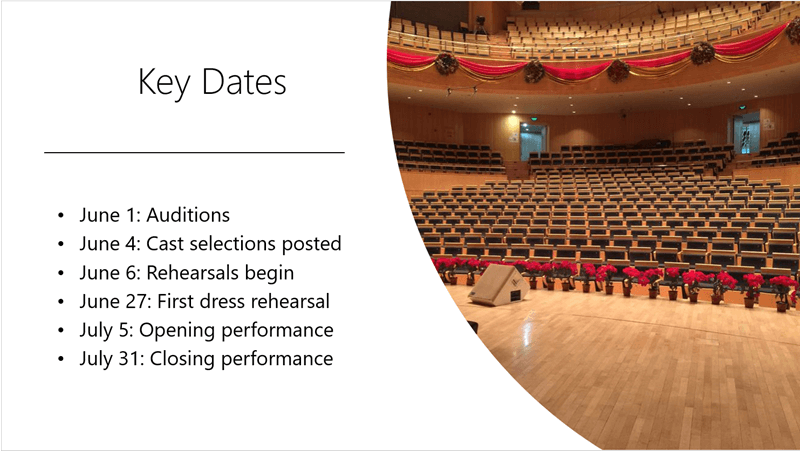
Фотографія титульного слайда та схема оформлення
Коли ви починаєте пусту презентацію та додаєте до слайду текст, DesignerDesigner пропонує високоякісні фотографії, які відповідають вмісту слайда. Він також рекомендує колірну схему, яка добре поєднується з обраною фотографією. Усі слайди в презентації мають візуально припасувати один до одного.
Професійні макети
DesignerDesigner виявляє зображення, діаграми або таблиці на слайді та надає кілька пропозицій щодо їх упорядкування в єдине й привабливе розташування.
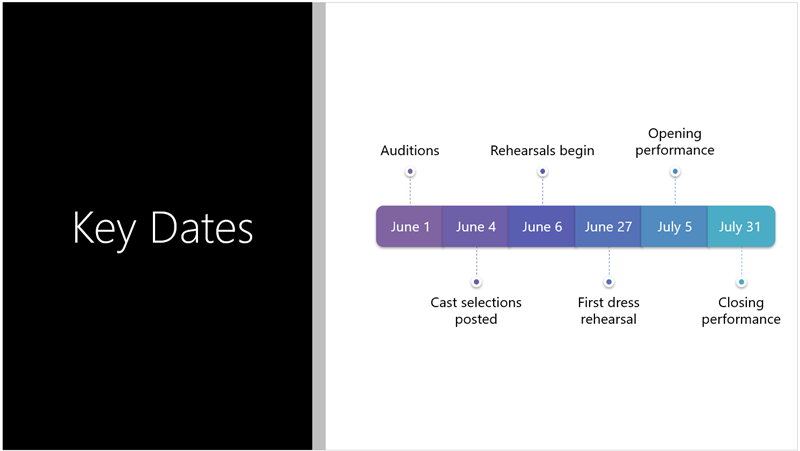
Більше візуальних елементів, менше тексту
Забагато тексту на слайді? DesignerDesigner може перетворити текст, такий як списки, процеси або часові шкали, в легко читабельну графіку. Дізнайтеся більше про рисунки SmartArt.
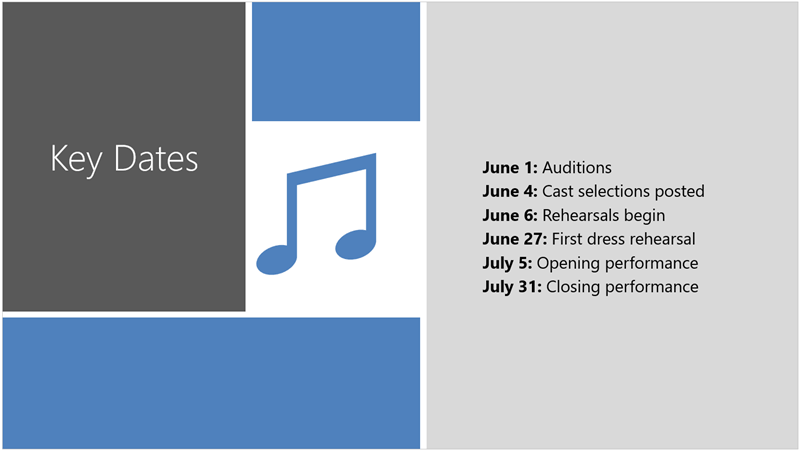
Ілюстрації
DesignerDesigner шукає ключові терміни та поняття, до яких має ілюстрації, і показує їх у різних макетах. Ілюстрації взято з бібліотеки піктограм Microsoft 365.
Manage DesignerDesigner
Щоб Designer не пропонували рекомендації автоматично, виконайте наведені нижче дії.
- На вкладці "Файл " виберіть пункт "Параметри " в нижній частині області.
- На вкладці " Загальні " прокрутіть до розділу "Пропозиції з оформлення " та зніміть прапорець Автоматично показувати пропозиції .
Вимоги до пропозицій з оформлення для Windows

|
Ця функція доступна лише абонентам Microsoft 365 . Пошук версії |
|---|---|
| Ідеї для оформлення однієї фотографії Стосується: |
PowerPoint для Microsoft 365 Поточний канал: Версія 1511 або пізніша Піврічний корпоративний канал оновлення: Версія 1602 або новіша |
| Кілька фотографій, вилучення кольорів і розпізнавання облич Стосується: |
PowerPoint для Microsoft 365 Поточний канал: Версія 1603 або пізніша Піврічний корпоративний канал оновлення: Версія 1605 або пізніша |
| Перетворення списків на рисунки SmartArt Стосується: |
PowerPoint для Microsoft 365 Поточний канал: Версія 1609 або новіша Піврічний корпоративний канал оновлення: Версія 1701 або пізніша |
| Ідеї з оформлення активних списків Стосується: |
PowerPoint для Microsoft 365 Поточний канал: Версія 1702 або пізніша Піврічний корпоративний канал оновлення: Версія 1708 або пізніша |
| Ідеї з оформлення програм, у яких замість тексту використовуються піктограми Стосується: |
PowerPoint для Microsoft 365 Поточний канал: Версія 1612 або пізніша Піврічний корпоративний канал оновлення: Поки що недоступно |
| Ідеї з оформлення діаграм Стосується: |
PowerPoint для Microsoft 365 Поточний канал: Версія 1705 або новіша Піврічний корпоративний канал оновлення: Версія 1803 або пізніша |
| Ідеї з оформлення шкал часу Стосується: |
PowerPoint для Microsoft 365 Поточний канал: Версія 1707 або пізніша Піврічний корпоративний канал оновлення: Версія 1803 або пізніша |
| Ідеї з оформлення для перетворення тексту на піктограми + рисунки SmartArt Стосується: |
PowerPoint для Microsoft 365 |
| Ідеї з оформлення вмісту, намальованого від руки Стосується: |
PowerPoint для Microsoft 365 Поточний канал: Версія 1812 або пізніша Піврічний корпоративний канал оновлення: Поки що недоступно |
Виправлення неполадок Microsoft 365
Якщо у вас виникли проблеми з Designer PowerPoint у Microsoft 365, спробуйте виконати деякі дії.
Відсутні кнопки "Пропозиції з оформлення"
Якщо у вас немає кнопки "Варіанти оформлення", ось що можна перевірити.
Пропозиції з оформлення доступні лише для передплатників Microsoft 365
У класичних версіях PowerPoint пропозиції з оформлення отримують тільки абоненти. Щоб спробувати передплату на Microsoft 365 або придбати її, перейдіть до Microsoft 365.
На вебпрограма PowerPoint пропозиції з оформлення доступні для всіх.
В один пакет передплати Microsoft 365 немає ідей з оформлення: Office 365Office 365 Germany.
Увімкнення підключених можливостей Office
Щоб використовувати DesignerDesigner, переконайтеся, що "підключені можливості" Office увімкнуто. На вкладці "Файл " виберіть " Обліковий запис", а потім у розділі "Конфіденційність облікового запису " виберіть пункт "Керування параметрами". У розділі "Необов'язковий підключений функціонал" установіть прапорець "Увімкнути необов'язковий підключений функціонал". Докладні відомості див. в статті "Увімкнення й вимкнення розумних служб".

Можливо, адміністратор вимкнув DesignerDesigner
DesignerDesigner – це функція для абонентів Microsoft 365, проте деякі організації вимикають її. Якщо ви маєте передплату на Microsoft 365, але у вас немає Кнопка "Пропозиції з оформлення " запитайте у свого IT-відділу.
Повторно інсталюйте Office, щоб отримати функції для абонентів
Якщо ви оновили Microsoft 365 до передплати на Microsoft 365, потрібно видалити Microsoft 365, а потім знову інсталювати, щоб отримати функції для абонентів. Виконайте вказівки в таких статтях:
Перезапустіть програму, щоб отримати DesignerDesigner
Іноді, коли користувачі вперше запускають PowerPoint після інсталяції Microsoft 365, відображається Кнопка "Пропозиції з оформлення " недоступна. Перезапуск програми вирішує цю проблему.
Що робити, якщо після натискання кнопки "Варіанти оформлення" пропозиції не відображаються?
Якщо після натискання кнопки " Варіанти оформлення " не відображаються жодні рекомендації, перевірте наведені нижче пункти.
- Можливо, підключення до Інтернету відсутнє. Переконайтеся, що є активне підключення до Інтернету, і повторіть спробу. DesignerDesigner заходить в Інтернет, щоб отримати ідеї щодо дизайну.
- Використовуйте стандартні теми PowerPoint (не власні чи завантажені).
Немає пропозицій з оформлення для слайда із зображеннями
- Переконайтеся, що до слайда застосовано макет "Заголовок" або "Вмістзаголовка + ".
- Не додавайте інших об’єктів чи фігур до слайда з фотографією.
- Додавайте до слайда щонайбільше чотири фотографії (JPG, PNG, GIF або BMP) і стежте, щоб їх розмір не перевищував 200 x 200 пікселів.
Немає пропозицій з оформлення слайдів з описом процесу
Переконайтеся, що до слайда застосовано макет "Вмістзаголовка + ".
Не додавайте інших фотографій, об’єктів чи фігур до слайда з описом процесу.
Оскільки Designer є відносно новим сервісом, він все ще вивчає нові трюки. Якщо Designer не можете запропонувати вам якісні варіанти для слайда, він не запропонує нічого. Ми докладаємо зусиль, щоб ви отримували чудові ідеї з оформлення якомога більшої кількості типів вмісту.
І, звичайно ж, якщо Пропозиції з оформлення не здалися вам корисними, їх можна вимкнути, перейшовши на вкладку Файл , вибравши пункт Параметри і на вкладці Загальні , знявши прапорець Автоматично показувати ідеї з оформлення .
Хтось іще редагує слайд
Якщо ви створюєте презентацію спільними зусиллями та кілька осіб одночасно активно редагують її, Дизайнер не пропонуватиме варіантів оформлення такого слайда.
Коли один користувач редагує слайд, Designer відновлює пропозиції макетів у відповідь на певні дії користувача, як-от вставлення фотографії.
Немає ідей з оформлення слайдів, що містять поля з фігурами або текстовими полями
DesignerDesigner не пропонує варіанти оформлення слайдів, на яких намальовано фігуру або текстове поле. Покажчики місця заповнення можуть містити фотографії й текст.
Кнопка "Пропозиції з оформлення" неактивна?
Якщо на стрічці є кнопка " Пропозиції з оформлення ", але вона не активна, перевірте таке:
- Можливо, підключення до Інтернету відсутнє. Переконайтеся, що є активне підключення до Інтернету, і повторіть спробу.
- Вибрано кілька слайдів. Це може відбуватися, якщо в області ескізів у поданні "Normal" (Звичайний ) вибрано кілька слайдів або коли фокус в області ескізів установлено між двома слайдами. Крім того, кнопка може бути необхідна, якщо вибрано область нотаток або відкрито не звичайне подання, а подання показу слайдів.