

Текстові символи можна встановити трохи вище (надрядкові символи) або нижче (підрядкові) звичайні символи типу:
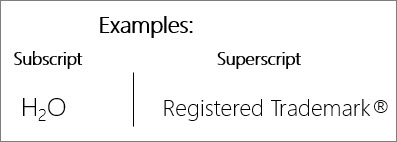
Наприклад, якщо до презентації додається символ торговельної марки, авторського права або іншого елемента, можна розмістити його трохи над рештою тексту. Створюючи виноску, виноску можна також зробити з числом.
Сполучення клавіш: застосування надрядкового або підрядкового символу
Використовуйте сполучення клавіш, щоб текст відображався трохи вище (надрядкові символи) або нижче (підрядкові) символів.
- Виділіть символ, який потрібно відформатувати.
- Для надрядкових символів одночасно натисніть клавіші Ctrl, Shift і знак "плюс" (+).
Для підрядкових символів одночасно натисніть клавішу Ctrl і знак рівності (=).
Текст також можна форматувати як надрядкові або підрядкові символи, вибравши параметри в діалоговому вікні "Шрифт ", як описано в наступній процедурі.
Застосування форматування надрядкових або підрядкових символів до тексту
- Виділіть символ, який потрібно відформатувати як надрядкові або підрядкові символ.
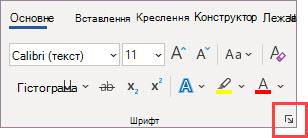
- На вкладці " Основне " в групі "Шрифт " виберіть запускач діалогового вікна "Шрифт".
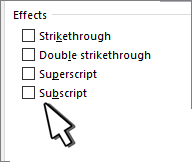
- На вкладці Шрифт у розділі Ефекти встановіть прапорець Надрядковий або Підрядковий.
Порада.
Текст можна зробити надрядковими або підрядковими символами, не змінюючи розмір шрифту. Для надрядкових символів укажіть більше відсоткове значення в полі Зсув. Для підрядкових символів укажіть менше відсоткове значення в полі Зсув.
Скасування форматування надрядкових або підрядкових символів
Щоб скасувати форматування надрядкових або підрядкових символів, виділіть текст і натисніть клавіші Ctrl+ПРОБІЛ.
Вставлення надрядкового або підрядкового символу
- На слайді виберіть, куди потрібно додати символ.
- На вкладці "Вставлення" натисніть кнопку "Символ".
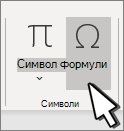
- У вікні "Символ" у розкривному списку "Шрифт " виберіть (звичайний текст), якщо його ще не вибрано.
- У вікні Символ у розкривному списку Набір виберіть пункт надрядкові та підрядкові символи.
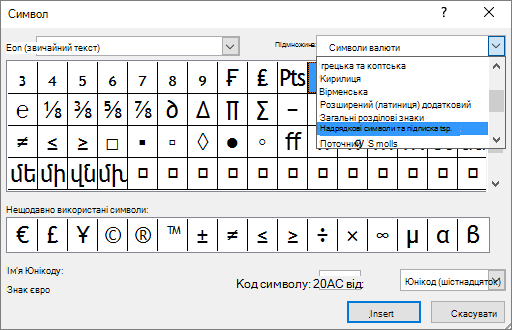
- У вікні "Символ " виберіть потрібний символ, натисніть кнопку "Вставити", а потім – " Закрити".

