

Якщо використовується новіша версія програми PowerPoint, можна зв'язати дані зі збереженого аркуша Excel із презентацією PowerPoint. Таким чином, якщо дані на аркуші зміняться, їх можна легко оновити в презентації PowerPoint.
Зв’язування частини даних у програмі Excel із програмою PowerPoint
У PowerPoint ви можете вбудовувати таблиці та аркуші з Excel у слайди презентації.
В Excel клацніть і протягніть вказівник миші, щоб виділити клітинки, які потрібно скопіювати.
Клацніть правою кнопкою миші виділені клітинки й виберіть Копіювати.
У презентації PowerPoint клацніть правою кнопкою миші та виберіть потрібні параметри вставлення :
Використовувати стилі кінцевого документа . Виберіть редагування скопійованих клітинок, як у таблиці PowerPoint, але з використанням колірної схеми та шрифтів PowerPoint.
Зберегти вихідне форматування . Виберіть таблицю, яку можна редагувати в програмі PowerPoint, зберігши вихідне форматування з Excel.
Вбудовування – зберігайте копію таблиці в програмі PowerPoint на випадок, якщо знадобиться змінити дані, які відкриються в програмі Excel.
Примітка.
Якщо ви працюєте з великим файлом Excel, розмір презентації PowerPoint збільшиться. Ви також можете випадково надати більше доступу до файлу Excel, ніж планували.
Зображення. Вставте таблицю як зображення, щоб отримати ті ж переваги, що й вбудовування, за винятком того, що можна форматувати клітинки як зображення та додавати до них ефекти. Ви не зможете редагувати дані, щойно вставите їх.
Зберегти лише текст . Виберіть вставлення таблиці як прямий текст і виконайте все форматування в програмі PowerPoint.
Якщо ви вставили таблицю як зображення, на вкладці Знаряддя для зображення виберіть потрібний експрес-стиль. Змініть таблицю відповідно до своїх уподобань.
Оновлення зв'язаних даних Excel у програмі PowerPoint
Скориставшись одним із описаних вище способів, щоб вставити зв'язані дані Excel у презентацію, можна легко оновити презентацію, щоб вона завжди була в курсі змін у даних.
- У програмі PowerPoint клацніть дані правою кнопкою миші та виберіть команду "Оновити зв'язок".
Зв'язування всього аркуша Excel із програмою PowerPoint
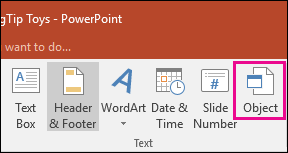
У програмі PowerPoint на вкладці "Вставлення " виберіть пункт "Об'єкт".
У діалоговому вікні Вставлення об’єкта встановіть перемикач Створити з файлу.
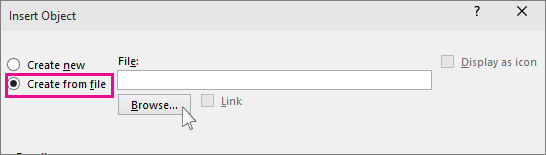
Клацніть або торкніть елемент Огляд і у вікні Огляд знайдіть книгу Excel із даними, які необхідно вставити і зробити зв’язаним об’єктом.
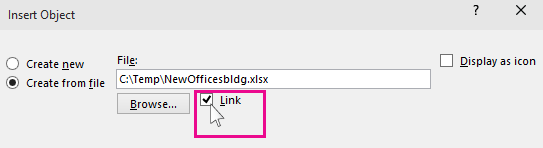
Перш ніж закрити вікно Вставлення об’єкта, установіть прапорець Зв’язати й натисніть кнопку OK.
Важливо
Зв'язаний об'єкт у презентації відображає всі дані з першого активного аркуша зв'язаної книги Excel. Перш ніж зберігати книгу Excel, переконайтеся, що потрібний аркуш відображається першим при відкритті книги.
Копіювання та вставлення (без зв’язування) даних Excel у програмі PowerPoint
У цьому випадку дані Excel не буде зв'язано з презентацією PowerPoint. Скопіюйте дані з аркуша Excel і вставте їх у презентацію. Аркуш не надсилатиме автоматичні оновлення до програми PowerPoint.
У програмі Excel відкрийте книгу з даними, які необхідно скопіювати.
Перетягніть область даних, які потрібно скопіювати, і на вкладці Основне клацніть або торкніть елемент Копіювати.
Виберіть у застосунку PowerPoint слайд, у який потрібно вставити скопійовані дані аркуша.
На вкладці Основне у групі Буфер обміну клацніть стрілку біля кнопки Вставити.
У розділі "Параметри вставлення" виберіть один із наведених нижче варіантів. Наведіть вказівник миші на кожен варіант вставлення , щоб переглянути, як він виглядатиме.

Використання стилів кінцевого фрагмента , щоб скопіювати дані як таблицю PowerPoint у форматі презентації 
Зберегти вихідне форматування , щоб скопіювати дані Excel як таблицю PowerPoint у форматі аркуша 
Вбудовування дає змогу скопіювати дані як інформацію, доступну для редагування у програмі Excel пізніше 
Рисунок для копіювання даних як недоступного для редагування у програмі Excel 
Залишити лише текст , щоб скопіювати всі дані як одне текстове поле