

Якщо потрібно створити динамічний зв'язок між вмістом документа й вмістом презентації PowerPoint, вставте цей вміст як об'єкт. На відміну від звичайного вставлення (наприклад, натиснувши клавіші Ctrl+V), якщо вставити вміст як зв'язаний або вбудований об'єкт, із ним можна буде працювати у вихідній програмі, у якій його було створено.
Якщо слайд вставити в документ як об'єкт PowerPoint, якщо двічі клацнути слайд, Word запустить PowerPoint і для роботи зі слайдом можна буде використовувати команди PowerPoint.
Якщо вставити цілу презентацію PowerPoint як об’єкт, у документі відображається лише один слайд. Щоб переглянути інші слайди, двічі клацніть об'єкт PowerPoint і натисніть клавішу Enter, щоб запустити показ слайдів.
Вставлення зв’язаного або вбудованого об’єкта
Ви можете зв’язати з документом або вбудувати в нього один чи кілька слайдів або ж вбудувати цілу презентацію. Якщо двічі клацнути вбудований об’єкт презентації PowerPoint у документі, Word запустить показ слайдів PowerPoint. Редагувати презентацію в документі не можна. Об’єкт презентації можна лише вбудувати, але не зв’язати.
Відкрийте документ Word і презентацію PowerPoint зі слайдами, на основі яких потрібно створити вбудований або зв’язаний об’єкт.
Перейдіть у PowerPoint і виберіть усю презентацію або потрібні слайди.
Примітка.
Щоб вибрати слайд, клацніть потрібний у поданні Сортувальник слайдів. Щоб вибрати діапазон слайдів, утримуйте клавішу Shift, а потім клацніть перший і останній слайд. Щоб вибрати кілька слайдів, розташованих не підряд, а окремо один від одного, клацніть їх, утримуючи клавішу Ctrl.
Натисніть клавіші Ctrl+C.
Перейдіть до документа Word, а потім клацніть місце, де потрібно вставити дані.
На вкладці Основне у групі Буфер обміну клацніть стрілку під кнопкою Вставити та виберіть пункт Використати спеціальне вставлення.
У списку Як виберіть Презентація Microsoft PowerPoint (об’єкт) або Слайд Microsoft PowerPoint (об’єкт).
Виберіть Вставити, щоб вставити вбудований об’єкт, або Зв’язати, щоб вставити посилання на нього, і натисніть кнопку OK.
Крім того, можна вставити посилання на об’єкт, як описано нижче.
- На вкладці Вставлення в групі Текст клацніть стрілку поруч із кнопкою Об’єкт, а потім виберіть Об’єкт.
- Відкрийте вкладку Створення з файлу та перейдіть до презентації.
- Установіть прапорець Зв’язок із файлом або У вигляді піктограми, а потім натисніть кнопку OK.
Оновлення зв’язаних об’єктів
За замовчуванням зв’язані об’єкти оновлюються автоматично. Це означає, що Word оновлює зв’язані дані щоразу, коли відкривається файл Word або, якщо його відкрито, коли змінюється вихідний файл PowerPoint. Проте можна змінити параметри окремих зв’язаних об’єктів, щоб вони не оновлювались або оновлювалися лише вручну.
Ви можете також заборонити автоматичне оновлення зв’язків в усіх документах Word, що відкриваються. Це можна зробити з міркувань безпеки, щоб запобігти додаванню до документа даних, що містяться у файлах із потенційно ненадійного джерела.
Важливо
Коли ви відкриєте документ зі зв’язаними об’єктами, Word запропонує оновити документ даними зі зв’язаних файлів. Якщо є підозри, що зв’язані файли походять із ненадійного джерела, натисніть кнопку Ні в цьому повідомленні.
Крім того, зв’язок між зв’язаним об’єктом і його вихідним файлом PowerPoint можна остаточно розірвати. Після цього ви не зможете редагувати об’єкт у документі, оскільки він стає зображенням вмісту PowerPoint.
Оновлення зв’язаного об’єкта вручну
- Клацніть зв'язаний об'єкт правою кнопкою миші й виберіть команду "Оновити зв'язок".
- Або клацніть зв'язаний об'єкт правою кнопкою миші, виберіть зв'язаний об'єкт Slide чи зв'язаний об'єкт Presentation, а потім клацніть " Зв'язки".
- Виберіть зв’язок, який потрібно оновити вручну, а потім у розділі Спосіб оновлення зв’язку клацніть за запитом.
Заборона оновлення зв’язаного об’єкта
- Клацніть зв'язаний об'єкт правою кнопкою миші та виберіть пункт «Зв'язкизв'язаних об'єктів>».
- Або клацніть зв'язаний об'єкт правою кнопкою миші, виберіть зв'язаний об'єкт Slide чи зв'язаний об'єкт Presentation, а потім клацніть " Зв'язки".
- Виберіть зв’язок, оновлення якого потрібно заборонити, а потім у розділі Спосіб оновлення зв’язку встановіть прапорець не оновлювати зв’язок.
Примітка.
Щоб розблокувати зв’язок, зніміть прапорець не оновлювати зв’язок.
Заборона автоматичного оновлення зв’язків в усіх документах Word
- На вкладці Файл виберіть пункт Параметри.
- Натисніть кнопку "Додатково " та перейдіть до розділу "Загальні".
- Зніміть прапорець Оновлювати автоматичні посилання під час відкриття.
Розірвання зв’язку між зв’язаним об’єктом і його вихідним файлом
- Клацніть зв'язаний об'єкт правою кнопкою миші та виберіть пункт «Зв'язкизв'язаних об'єктів>».
- Або клацніть зв'язаний об'єкт правою кнопкою миші, виберіть зв'язаний об'єкт Slide чи зв'язаний об'єкт Presentation, а потім клацніть " Зв'язки".
- Виберіть зв’язок, який потрібно скасувати, і натисніть кнопку Розірвати зв’язок.
Змінення зв’язаних або вбудованих об’єктів
- Клацніть зв'язаний об'єкт правою кнопкою миші та виберіть пункт "Зв'язаний об'єкт".
- Або клацніть зв'язаний об'єкт правою кнопкою миші та виберіть зв'язаний об'єкт Slide або зв'язаний об'єкт презентації.
- Натисніть кнопку "Змінити зв'язок " або " Відкрити посилання", залежно від типу об'єкта (вбудований чи зв'язаний), а потім внесіть потрібні зміни.
Якщо об'єкт вбудовано, змінюється лише його копія в документі. Якщо об'єкт зв'язаний, зміни вносяться до вихідного файлу.
Відмінності між зв'язаними та вбудованими об'єктами
Основні відмінності між зв’язаними та вбудованими об’єктами полягають у тому, де зберігаються дані та як вони оновлюються після їх вставлення в кінцевий файл.
До документа можна додати посилання на об’єкт або копію об’єкта. Таким чином можна вставляти вміст із будь-якої програми, що підтримує технологію зв’язування та вбудування об’єктів (OLE).
Наприклад, щомісячний звіт про стан може містити відомості, які зберігаються окремо на слайді PowerPoint. Якщо зв’язати звіт зі слайдом, дані у звіті можуть оновлюватися разом із вихідним файлом. Якщо вбудувати слайд у звіт, цей звіт міститиме статичну копію даних.
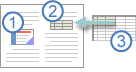
1. Вбудований об’єкт
2. Зв’язаний об’єкт
3. Вихідний файл
Якщо об’єкт зв’язаний, відомості можуть оновлюватися, коли змінюється вихідний файл. Зв’язані дані зберігаються у вихідному файлі. У файлі Word (кінцевому файлі) зберігається лише розташування вихідного файлу, і в ньому відображається подання зв’язаних даних. Якщо розмір файлу має важливе значення, використовуйте зв’язані об’єкти.
Зв’язування також доцільне, коли потрібно включити відомості, що обробляються незалежно, наприклад дані, зібрані різними відділами, а також коли потрібно забезпечувати актуальність цих відомостей у документі Word.
Коли вбудовується об’єкт PowerPoint, відомості у файлі Word у разі змінення вихідного файлу PowerPoint не змінюються. Вбудовані об’єкти стають частиною файлу Word і після вставлення відокремлюються від вихідного файлу.
Оскільки відомості повністю містяться в одному документі Word, вбудовування є доцільним, коли не потрібно, щоб у відомостях відображалися зміни у вихідному файлі, чи коли ви не хочете, щоб одержувачі документа переймалися з приводу оновлення зв’язаних даних.