

Ми впроваджуємо новий, сучасніший інтерфейс додавання приміток у поточних версіях PowerPoint, зокрема в мобільній і веб-версії. Ця нова можливість покращує співпрацю завдяки низці нових можливостей для коментування.
Примітка.
- Для корпоративних клієнтів цю функцію ввімкнуто за замовчуванням.
- Коли користувач, який активував сучасні примітки, додає примітки до файлу, який не містить наявних приміток, нові примітки додаються як сучасні. Якщо вони додають примітки до файлу, який уже містить наявні примітки, вони й надалі використовуватимуть попередній досвід коментування в цьому файлі.
- Якщо ви ІТ-адміністратор і шукаєте відомості про те, як активувати сучасні примітки, див. статтю Основні відомості ІТ-адміністраторів про сучасні примітки в PowerPoint.
Давайте подивимося, що нового.
Прив'язування приміток
У новій версії примітки прив'язуються до об'єктів, тож якщо перемістити об'єкт, примітка залишиться разом із ним. Так буде легше побачити, яку частину слайда коментує рецензент; а якщо пізніше ви перевпорядкуєте вміст, цей вміст буде надійнішим.
Використання прив'язки коментарів саме по собі є простотою. Просто виберіть об'єкт на слайді, до якого потрібно додати примітку, а потім виберіть команду "Створити примітку " на вкладці " Рецензування " стрічки, у контекстному меню, що відкривається клацанням правої кнопки миші, або на рухомій панелі інструментів, яка з'являється, коли ви вибираєте об'єкт.
Ви можете ввести нову примітку в області приміток праворуч і натиснути кнопку "Опублікувати " (або натиснути клавіші Ctrl+Enter у Windows чи CMND+Enter у Mac), щоб завершити додавання примітки.
Опублікувавши примітку, можна перетягнути бульбашку примітки будь-куди в межах об'єкта, до якого додано примітку, щоб указати, на що саме посилається.
Важливо
Примітки на полях: Ця фетаура більше не доступна в вебпрограма PowerPoint. Однак ви можете переглядати сучасні примітки та отримувати до них доступ в області "Примітки ". Щоб увімкнути область "Примітки ", натисніть кнопку " Примітки " у верхньому правому куті вікна PowerPoint.
прив'язування приміток до тексту;
Прив'язування тексту – це новий спосіб прив'язати коментарі до вказаного діапазону тексту, а не до об'єкта. Щоб додати примітку з прив'язаним текстом, виділіть потрібний текст і натисніть кнопку "Створити примітку " на вкладці " Рецензування " або кнопку " Створити " в області приміток . Текст виділено. Відтінок виділення варіюється в залежності від того, світлий текст або темний.
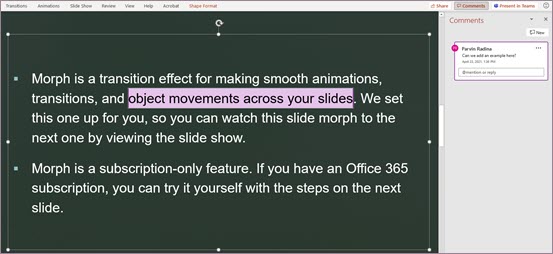
Виділений текст можна змінити. Будь-який текст у межах виділеного діапазону розширюватиме виділену область. Аналогічно, видалення тексту призведе до звуження виділеної області. Якщо додати текст на початку або в кінці діапазону виділеного тексту, виділена область не розшириться.
Під час роботи з примітками, прив'язаними до тексту, можна помітити, що виділення змінюється залежно від того, чи наведено вказівник миші на примітку в області " Примітки ", чи вибрано. Якщо ні того, ні іншого виділення, виділення відображається, якщо вибрано об'єкт текстового поля або якщо ввімкнуто параметр "Показувати додаткові виправлення".
Удосконалено @Mentions в примітках
Ця функція доступна лише для корпоративних клієнтів і корпоративних клієнтів.
Створивши новий коментар, ви можете привернути увагу одного або кількох колег за допомогою цієї @mention функції. Просто введіть символ @, а потім – ім'я або псевдонім електронної пошти цього користувача.
Порада.
Псевдонім електронної пошти – це частина адреси електронної пошти перед символом @. Наприклад: "alexw" – це псевдонім електронної пошти для alexw@contoso.com.
Коли ви завершите та опублікуєте коментар, усі користувачі @mentioned , які його додали, отримають сповіщення електронною поштою. В електронному листі зі сповіщенням буде показано, що ви згадали користувача, а також буде попередньо переглянуто слайд, на якому створено коментар, а також залишений коментар. Вони можуть відповісти на ваш коментар з електронного листа або клацнути посилання в електронному листі зі сповіщенням, щоб відкрити набір слайдів і перейти безпосередньо до коментаря, який ви залишили, щоб переглянути більше контексту.
Вирішення ланцюжків приміток
Зазвичай коментарі у файлах виражають запитання, ідеї або занепокоєння щодо вмісту. Якщо обговорення вже вирішено, сучасні примітки дадуть змогу позначити цей ланцюжок як вирішений. Усунуті ланцюжки приміток не відображатимуться на полях (хоча їх можна знайти в області приміток), тому ви можете зосередитися на ланцюжках приміток, у яких досі виникають відкриті проблеми.
Підвищена надійність завдяки структурі
Сучасний коментар може редагувати лише той, хто його створив.
Відображення розширеного подання виправлень
За замовчуванням у сучасних примітках маркер примітки відображається лише для вибраної примітки. Однак ви можете налаштувати PowerPoint на одночасне відображення всіх маркерів приміток.
Щоб змінити цю настройку, виберіть "Рецензування>приміток>", "Показати примітки" та виберіть пункт "Показувати додаткові виправлення".
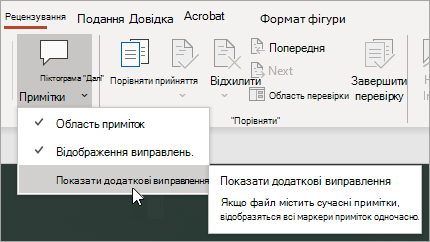
Налаштування діє лише для одного сеансу. Якщо закрити й знову відкрити презентацію, знадобиться знову змінити цей параметр, щоб у програмі PowerPoint відобразилися всі маркери приміток для слайда.
Завдання
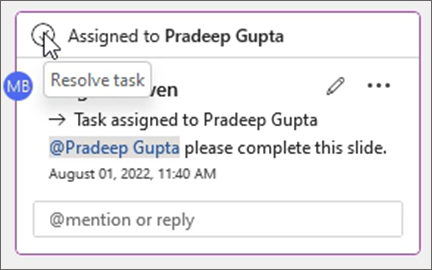
Ви можете створювати, призначати та вирішувати завдання, не виходячи з PowerPoint для Windows, PowerPoint для Mac і вебпрограма PowerPoint.
Щоб почати, виконайте такі дії:
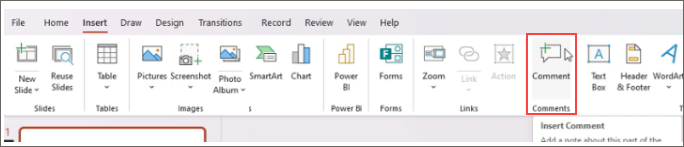
Відкрийте наявну презентацію PowerPoint і додайте примітку, натиснувши кнопку "Вставити>примітку".
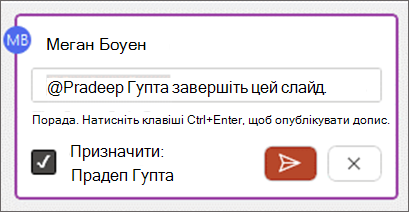
У тілі примітки @mention користувача, якому потрібно призначити завдання, і встановіть прапорець "Кому призначити ", щоб створити завдання. Це повідомлення електронної пошти буде надіслано відповідальній особі.
Щоб позначити завдання як завершене, натисніть кнопку "Вирішити завдання ".
І багато іншого!
Ми лише починаємо покращувати взаємодію з примітками. Стежте за новими та цікавими функціями, які допоможуть зробити співпрацю ще багатшою, безпечнішою та простішою.
Увімкнення та вимкнення створення сучасних приміток
Важливо
Мінімальна необхідна версія для отримання стандартних приміток у документах – SAC січень 2022 (збірка #16.0.14931.x). Якщо ви хочете отримувати сучасні коментарі за замовчуванням у SAC Ext Липень 2021 р. (збірка #16.0.14326.100000), радимо встановити стандартне значення "Увімкнуто", використовуючи параметри адміністрування клієнта.
Коли ми розгортаємо цю функцію, можливість створювати сучасні коментарі ввімкнено за замовчуванням для обов'язкових користувачів, але за потреби її можна вимкнути. Якщо ви користувач для бізнесу або підприємства, настройками для цього налаштування керує ІТ-адміністратор. Якщо ви – споживач, виконайте наведені нижче дії.
- У PowerPoint для Windows виберіть "Параметри>файлу>".Загальні>примітки. У PowerPoint для macOS виберітьПараметри>PowerPoint>Загальні>примітки.
- Виконайте одну з таких дій:
- Якщо сучасні примітки ввімкнуто, щоб вимкнути їх, виберіть " Використовувати класичні примітки".
- Якщо сучасні примітки вимкнуто, щоб увімкнути їх, виберіть Використовувати сучасні примітки.
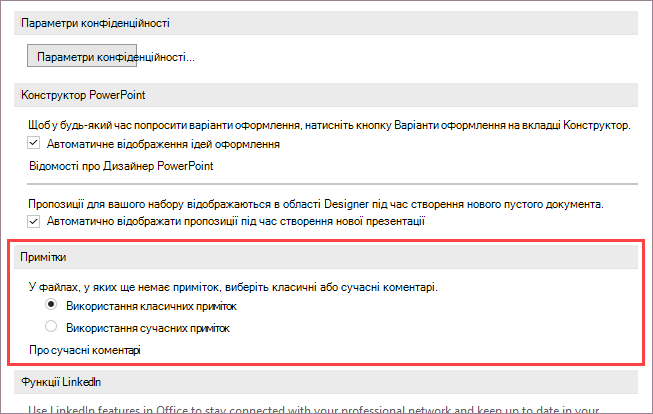
Зверніть увагу, що вимкнення сучасних приміток не впливає на файли, які вже містять примітки. Цей параметр визначає лише тип приміток, які можна додавати до презентацій, які ще не містять приміток.
Крім того, ця настройка доступна тільки в PowerPoint для настільних комп'ютерів. Якщо інсталяцією PowerPoint керує ваша компанія, ці параметри буде вимкнуто.
Чому не відображаються сучасні примітки?
Поточні збірки з сучасними примітками
Сучасні коментарі тепер доступні для бізнес-користувачів, підприємств і споживачів. Сучасні примітки відображаються, лише якщо використовуються поточні версії програми PowerPoint.
- PowerPoint для Microsoft 365
- PowerPoint для Android
- PowerPoint для iOS
- Інтернет-версія PowerPoint
Якщо сучасні примітки не відображаються:
- Ви використовуєте збірку PowerPoint, яка ще не отримала ці нові функції.
- Ви використовуєте робочий або навчальний обліковий запис, а ІТ-адміністратор не активував сучасні примітки. Ви можете звернутися до них і запитати, чи можуть вони ввімкнути її.
Якщо використовується старіша версія PowerPoint, ви не зможете читати або створювати сучасні примітки. Якщо отримано файл із сучасними примітками та на комп'ютері інстальовано програму PowerPoint 2016 або PowerPoint 2019, з'явиться сповіщення із запитом відкрити цей файл у вебпрограма PowerPoint для перегляду сучасних приміток.
Примітка.
- Коли користувач, який активував сучасні примітки, додає примітки до файлу, який не містить наявних приміток, нові примітки додаються як сучасні. Якщо вони додають примітки до файлу, який уже містить наявні примітки, вони й надалі використовуватимуть попередній досвід коментування в цьому файлі.
- Увімкнення сучасних приміток не призводить до оновлення файлів, які вже містять примітки. Щоб ініціювати сучасні примітки до файлів із наявними класичними примітками, видаліть класичні примітки, щоб довести файл до нейтрального стану. Додані до файлу примітки після цього матимуть сучасний інтерфейс.
Коментарі можуть не відображатися під час співпраці
Якщо у файлі PowerPoint не відображаються примітки, можливо, ви співпрацюєте з користувачем, який не має таку саму класичну версію PowerPoint. У файлах PowerPoint можуть відображатися лише сучасні та класичні примітки. Від першої примітки у файлі залежить, який тип приміток відображатиметься у файлі.
Примітка.
- Якщо перший коментар зробить співавтор у класичній версії PowerPoint із сучасними примітками, вони з'являться у файлі. Користувачі з класичними примітками не бачитимуть їх і зможуть їх додати.
- Якщо перший коментар зробить співавтор у класичній версії PowerPoint без сучасних приміток, він використає класичні примітки у файлі. Власники сучасних приміток не бачитимуть їх і зможуть їх додати.
Що робити, якщо не відображаються коментарі співавтора?
Якщо ви не бачите примітки співавтора, тому що використовуєте різні версії програми PowerPoint для настільних комп'ютерів,
- На екрані відобразиться банер із пропозицією відкрити файл у вебпрограма PowerPoint.
- Ви зможете співпрацювати за допомогою сучасних коментарів, переглядаючи примітки інших користувачів і додаючи свої коментарі.