

PowerPoint для Microsoft 365PowerPoint для Microsoft 365, PowerPoint 2019 і PowerPoint для вебпрограма PowerPoint Використовуйте морфінг, який допомагає створювати плавну анімацію, переходи та переміщення об'єктів між слайдами презентації.
У цій статті описано можливості функції "Morph". Основи використання переходу "Морфінг" у програмі PowerPoint див. в цій статті.
Керування об’єктами, до яких застосовується морфінг
Морфінг тепер дає змогу краще визначати, до яких об'єктів застосовується морфінг, а до яких не застосовується. Наша настроювана схема іменування дає змогу взяти два об’єкти на суміжних слайдах і задати перетворення (морфінг) одного об’єкта на інший.
Принцип схеми іменування полягає в тому, щоб просто почати ім'я об'єкта з !! (двома знаками оклику) і призначити обом об'єктам однакове користувацьке ім'я. Щоб змінити ім’я об’єкта, скористайтеся областю виділення, як описано в наступному розділі.
Наприклад, ви можете помістити коло з ім'ям на !!Shape1 слайді 7 і квадрат !!Shape1 на слайд 8. Після цього, якщо призначити перехід "Morph" на слайд 8, під час переходу з одного слайду на наступний коло перетвориться на квадрат.
Як перейменовувати об'єкти за допомогою області виділення
- (У Windows) На вкладці " Основне " в групі "Редагування " натисніть кнопку "Виділити>область виділення".
(У macOS) На вкладці Основне в групі Упорядкування клацніть Область виділення. - Клацніть ім'я у списку, щоб вибрати його. Клацніть ім’я ще раз, щоб увімкнути режим редагування.
Праворуч буде відкрито область виділення. У ній буде показано список усіх об'єктів на поточному слайді. Більшість імен за замовчуванням містять описове слово та порядковий номер, як-от Title 1. - Натисніть клавіші Ctrl+A, щоб виділити все ім’я. Введіть будь-який !! текст, а потім будь-який інший текст, який потрібно додати до імені, наприклад
!!ShapeForMorph. - Натисніть клавішу Enter, щоб зберегти введене нове ім'я.
Можливі дії з цією функцією
- Морфінг різних фігур (наприклад, кола на квадрат).
- Морфінг двох фігур однакової форми, але з різним текстом.
- Морфінг двох зображень.
- Морфінг двох об'єктів одного типу (таблиці на таблицю, рисунка SmartArt на рисунок SmartArt/SmartArt). Виняток становлять діаграми: замість морфінгу виконується монтажний перехід.
- Використовуйте імена об'єктів, які не починаються з !! та до яких не буде застосовуватися Morph.
Порядок виконання морфінгу з використанням схеми іменування !!
- Якщо функція "Морфінг" бачить два об'єкти одного типу з однаковим іменем, починаючи
!!з , на двох слайдах, під час переходу з одного слайда до іншого вона перетворюватиме один об'єкт на інший. - Morph не зіставляє об’єкт з іменем на «!!» з об’єктом, ім’я якого не починається з «!!».
- Функція "Морфінг" передбачає відображення 1:1 між об'єктами, тому для досягнення найкращих результатів конкретний об'єкт
!!Nameмає бути унікальним на слайді.
Робота з настроюваними фігурами
У програмі PowerPoint не можна перетворити морфінг об'єктів, які містять більше ніж один отвір.
Якщо фігура, яка піддається морфінгу, містить вузли:
- Фігури до морфінгу та після морфінгу повинні мати однакову кількість вузлів. Позиція кожного вузла на початковій фігурі має приблизно відповідати позиції вузла на кінцевій фігурі.
- Фігури мають бути накреслені в однаковій орієнтації (за годинниковою стрілкою або проти годинникової стрілки).
Версії PowerPoint, які підтримують !! схеми іменування !!
| Продукт | Мінімальний номер версії, який підтримує !! іменування |
|---|---|
| PowerPoint для Microsoft 365PowerPoint для Microsoft 365 для Windows, Current Channel | 1903 |
| PowerPoint для Microsoft 365 для Windows, Semi-Annual корпоративний канал | 1908 |
| PowerPoint для Microsoft 365 для Mac | 16.23 |
| PowerPoint 2019 для Windows | 1908 |
| PowerPoint 2016PowerPoint 2016 for Windows | 16.0.4888 (У цій версії перехід "Морфінг" підтримується під час показу слайдів, але створення переходу "Морфінг" у звичайному поданні не підтримується.) |
| PowerPoint для iOS | 2.24 (У цій версії перехід "Морфінг" підтримується під час показу слайдів, але створення переходу "Морфінг" у звичайному поданні не підтримується.) |
| PowerPoint Mobile | 1903 (У цій версії перехід "Морфінг" підтримується під час показу слайдів, але створення переходу "Морфінг" у звичайному поданні не підтримується.) |
Ефекти й анімації, які можна створити за допомогою переходу "Морфінг"
Виберіть заголовок розділу нижче, щоб відкрити його й переглянути докладні вказівки.
Створення анімації шляху переміщення й виокремлення
Створіть слайд із вихідним об’єктом анімації.
Продублюйте слайд або скопіюйте та вставте об’єкт, який потрібно перемістити або виділити, на наступний слайд.
Виконайте одну з таких дій:- Щоб створити анімацію шляху переміщення, перемістіть об’єкт на місце на другому слайді, де він має опинитися наприкінці руху.
- Щоб створити анімацію обертання, виберіть об’єкт і за допомогою маркера обертання поверніть його на другому слайді в те положення, у яке він має повернутися під час переходу "Morph".
- Щоб створити анімацію змінення масштабу, змініть розмір об’єкта на другому слайді, щоб він збільшувався або зменшувався на певному місці.
- Щоб створити анімацію "Віддзеркалення", виберіть об'єкт на другому слайді й виберіть "Основне","Упорядкування>", "Поворот>", "Відобразити зліва направо" або "Відобразити >зверху вниз".
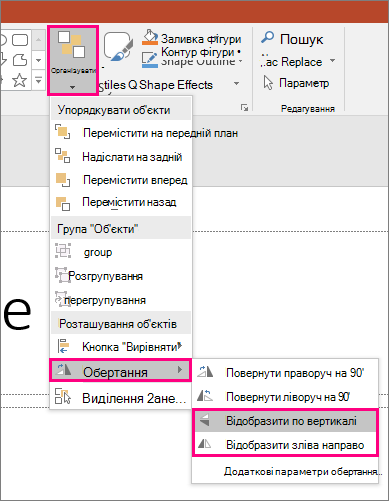
- Якщо змінити властивості кольору або форматування об’єкта на другому слайді, під час переходу "Морфінг" між першим і другим слайдом плавно змінюватиметься форматування.
Виберіть другий слайд в області ескізів і перейдіть до переходу"Морфінг" (Transitions> Morph), щоб застосувати його, а потім натисніть кнопку "Попередній перегляд", щоб переглянути його в дії.
Усі ці ефекти можна комбінувати: об’єкт можна переміщувати й повертати, змінювати його розмір і колір одночасно. Просто настройте вигляд вихідного й зміненого об’єктів на першому та другому слайдах, а потім застосуйте перехід "Morph" до другого слайда зі зміненим об’єктом. Морфінг виконає решту роботи.
Створення вхідної та вихідної анімації
Створіть слайд із вихідним об’єктом анімації.
Продублюйте слайд або скопіюйте та вставте об’єкт, який потрібно перемістити або виділити, на наступний слайд.
Виконайте одну з таких дій:- Анімація входу "Вицвітання": створіть дублікат слайда та додайте новий об’єкт на другий слайд.
- Анімація виходу "Вицвітання": видаліть на другому слайді об’єкт, який має зникати під час переходу.
- Анімація вильоту: перемістіть об’єкт за межі першого слайда (у напрямку, з якого він має влітати). Можливо, знадобиться масштабування документа, презентації або аркуша, щоб надати достатньо місця для перетягування об'єкта зі слайда.
- Анімація спадання: повністю перемістіть об’єкт за межі другого слайда (у напрямку, у якому він має вилітати). Можливо, знадобиться масштабування документа, презентації або аркуша, щоб надати достатньо місця для перетягування об'єкта зі слайда.
Виберіть другий слайд в області ескізів і перейдіть до переходу"Морфінг" (Transitions> Morph), щоб застосувати його, а потім натисніть кнопку "Попередній перегляд", щоб переглянути його в дії.
Анімація слів
- Створіть слайд зі словами, до яких потрібно додати анімацію.
- Продублюйте слайд або скопіюйте та вставте слова, які потрібно перемістити або виділити, на наступний слайд.
- На другому слайді розташуйте слова в порядку, у якому вони мають відображатися наприкінці переходу, або змініть будь-яку іншу їх властивість, наприклад стиль шрифту, його розмір чи колір, і застосуйте перехід "Морфінг".
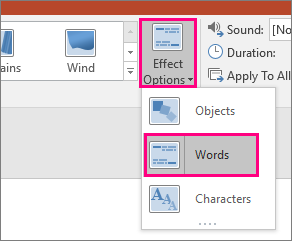
На вкладці Переходи натисніть кнопку Параметри ефектів і виберіть пункт Слова. Залежно від потрібного ефекту можна привернути увагу до додавання, видалення, переміщення або появи слова під час переходу між слайдами. Натисніть кнопку Попередній перегляд, щоб побачити результат.
Створення ефекту анаграми
За допомогою переходу "Морфінг" можна перевпорядкувати окремі символи на слайді, щоб застосувати ефект анаграми до слова або фрази.
- Створіть слайд із символами, до яких потрібно додати анімацію.
- Продублюйте слайд або скопіюйте та вставте символи, які потрібно перемістити або виділити, на наступний слайд.
- На другому слайді розташуйте символи в порядку, у якому вони мають відображатися наприкінці переходу, і застосуйте перехід "Морфінг".
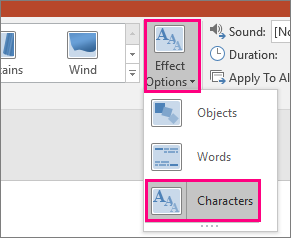
На вкладці Переходи натисніть кнопку Параметри ефектів і виберіть пункт Символи, а потім натисніть кнопку Попередній перегляд, щоб побачити результат.
Збільшення масштабу, прокручування й обтинання зображень
Якщо зображення охоплює все тло слайда, можна створити ефект масштабування, зробивши розмір зображення більшим за полотно слайда.
- Створіть слайд із фоновим зображенням, яке потрібно збільшити.
- Створіть дублікат слайда або скопіюйте та вставте зображення на наступний слайд.
- Перетягніть кути зображення так, щоб його краї вийшли за межі полотна слайда. Це дасть змогу створити потрібний ефект масштабування.
- Виберіть другий слайд в області ескізів і перейдіть до переходу"Морфінг" (Transitions> Morph), щоб застосувати його, а потім натисніть кнопку "Попередній перегляд", щоб переглянути його в дії.
Щоб створити ефект прокручування, використовуйте вертикальне зображення (наприклад, знімок екрана веб-сторінки), що має більший розмір заввишки, ніж звичайний слайд в альбомній орієнтації. Зробіть видимою верхню частину цього зображення. Потім на другому слайді перемістіть зображення вгору, щоб частина, яку потрібно виділити, опинилася в центрі слайда. Застосуйте до другого слайда перехід "Morph" і перегляньте, як у презентації відбувається прокручування до відповідної частини зображення.
Крім того, за допомогою переходу "Морфінг" можна додати анімацію до обтинання зображення, щоб привернути увагу до певної його частини.
Створення об’ємного повертання
- Створіть слайд із об'єктом і спочатку додайте об'ємне обертання, вибравши елементи "Засоби> креслення""Ефекти> фігур", "Тривимірне обертання".
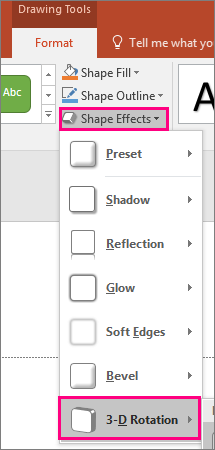
- Дублюйте слайд і знову виберіть елементи"Засоби> креслення""Ефекти> фігур", щоб знову повернути об'ємне обертання.
- Виберіть другий слайд в області ескізів і перейдіть до переходу"Морфінг" (Transitions> Morph), щоб застосувати його, а потім натисніть кнопку "Попередній перегляд", щоб переглянути його в дії. З’явиться об’ємна анімація об’єкта з переходом із вихідного в кінцевий стан.