
Презентацію можна презентувати двома моніторами. У режимі доповідача можна чудово переглядати презентацію з нотатками доповідача на одному моніторі (наприклад, на ноутбуці), а аудиторія переглядатиме презентацію без нотаток на іншому моніторі (наприклад, на великому екрані, на який ви проектуєте).
Примітка.
Переконайтеся, що пристрій, який використовується для презентації, підтримує використання кількох моніторів. Актуальні відомості про підтримку кількох моніторів можна отримати у виробника.
Щоб виконати цю процедуру та розділити подання між проекторами таким чином, потрібно підключитися до другого екрана.
Налаштування PowerPoint для використання режиму доповідача з двома моніторами
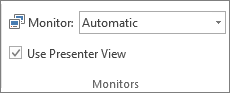
- На вкладці Показ слайдів у групі Монітори встановіть прапорець Режим доповідача.
Налаштування монітора в системі
У Windows 10:
- Натисніть кнопку Пуск>Настройки>Системний>дисплей
- Угорі в розділі Виберіть дисплей, щоб змінити настройки для нього , виберіть Дублювати ці дисплеї розкривного списку, а потім виберіть Розширити ці дисплеї.
Для Windows 8:
- Клацніть правою кнопкою миші кнопку Пуск у Windows, виберіть Панель керування>Розмінити>роздільну здатність.
- У списку Кілька дисплеїв виберіть Розширити ці дисплеї.
- Виберіть монітор, на якому потрібно переглянути нотатки доповідача, і натисніть кнопку Зробити цей дисплей основним.
Ви можете використовувати PowerPoint на смартфоні як пульт дистанційного керування, щоб запускати презентацію та переглядати нотатки доповідача. Докладні відомості, зокрема коротке відео, див. в статті Використання лазерного вказівника на смартфоні під час презентації в PowerPoint.
Показ презентації на двох моніторах
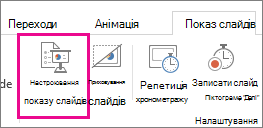
- На вкладці Показ слайдів у групі Налаштування натисніть кнопку Налаштування показу слайдів.
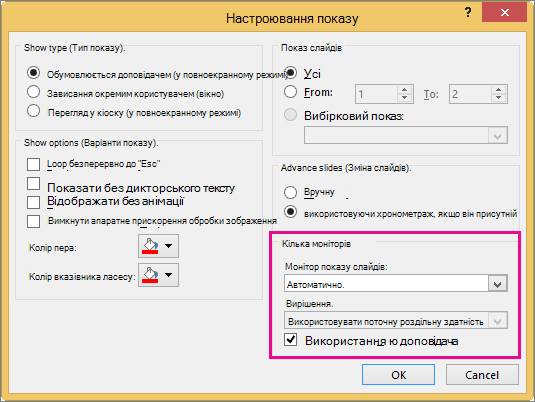
- У діалоговому вікні Настроювання показу слайдів виберіть потрібні параметри й натисніть кнопку OK. Якщо вибрати параметр Автоматично, нотатки доповідача в PowerPoint відображатимуться на моніторі ноутбука, якщо вони доступні. В іншому разі в PowerPoint нотатки доповідача відображатимуться на головному дисплеї, визначеному в настройках дисплея (відображення настройок>).
- Щоб почати показ презентації, на вкладці Показ слайдів натисніть кнопку З початку або натисніть кнопку Показ слайдів
 у нижній частині вікна PowerPoint.
Розширення чи дублювання: що відбувається після завершення показу слайдів
PowerPoint виконує потрібні операції у фоновому режимі, щоб почати показ слайдів на другому моніторі якомога швидше й непомітніше. Коли ви вводите показ слайдів, PowerPoint автоматично змінює настройки дисплея (також відомої як топологія дисплея) на Розширити.
Вас може збентежити те, що відбувається після завершення показу слайдів:
- У новіших версіях PowerPoint, коли показ слайдів завершиться, PowerPoint повернеться до настройок за замовчуванням, повертаючись до елемента Дублювати, якщо це те, що ви вибрали.
Додаткові відомості
Запуск презентації й перегляд нотаток у режимі доповідача
Збільшення слайда в поданні показу слайдів
Друк слайдів, супровідних матеріалів або нотаток PowerPoint
Створення автоматичної презентації
Запуск презентації й перегляд нотаток у режимі доповідача
PowerPoint 2016 відео не відтворюється на додатковому моніторі