

PowerPoint для Microsoft 365 можете передавати ваші слова під час презентації та відображати їх на екрані як підписи тією ж мовою, якою ви розмовляєте, або як субтитри, перекладені іншою мовою. Це допоможе особам із вадами слуху та людям, які розуміють іншу мову краще, відповідно.
Крім того, розташування, розмір, колір та інші параметри субтитрів можна налаштовувати відповідно до потреб різних аудиторій та середовищ.
Щоб отримати найкращі результати, радимо використовувати гарнітуру з мікрофоном, підключеним до пристрою з PowerPoint. Для належної роботи цієї функції необхідне надійне підключення до Інтернету впродовж презентації.
(Потрібна Windows 10 та новіша, з PowerPoint для Microsoft 365 версії 16.0.11601.20178 або новішої на поточному каналі оновлення. Ця функція не підтримується, якщо ви використовуєте попередню версію Windows.)
Налаштування динамічних субтитрів
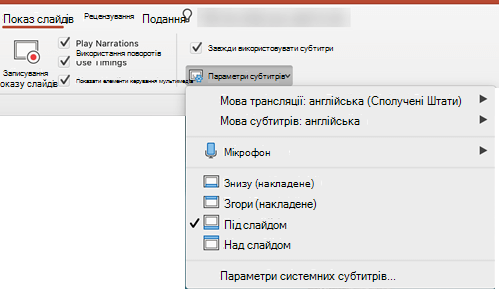
Можна вибрати якою мовою ви говоритимете під час презентації і якою мовою відображатиметься текст субтитрів (якщо вам потрібен переклад). Ви можете вибрати певний мікрофон (якщо до пристрою підключено кілька мікрофонів), розташування субтитрів на екрані (знизу або вгорі, на слайді чи окремо) та інші параметри відображення.
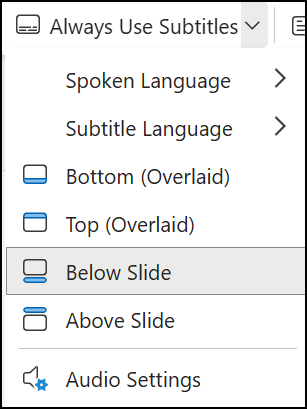
На вкладці стрічки Показ слайдів оберіть Параметри субтитрів. Крім того, ви можете налаштувати параметри, не виходячи з презентації в контекстному меню, у режимі показу слайдів або в меню режиму доповідачаДодаткові настройки > субтитрів>.
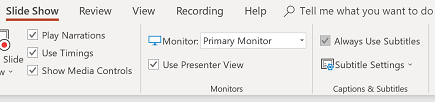
Використовуйте голосову мову , щоб переглянути мови голосового впізнання, які може розпізнати PowerPoint, і виберіть потрібну мову. Це мова, якою ви говоритимете під час проведення презентації. (За замовчуванням встановлена ваша Мова редагування у системі Office.)
Використовуйте мову субтитрів , щоб дізнатися, які мови PowerPoint може відображати на екрані як субтитри, і виберіть потрібну. Це мова тексту, який відображатиметься для аудиторії. За замовчуванням мова субтитрів відповідає мові трансляції, але її можна змінити, тобто застосувати переклад.
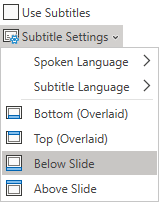
Оберіть потрібне розташування субтитрів у меню Параметри субтитрів. Субтитри можуть відображатися на верхньому чи нижньому полях слайда (безпосередньо у слайді) або над чи під слайдом (пристиковано). Стандартним є налаштування Під слайдом.
Додаткові параметри оформлення доступні, натиснувши кнопку Параметри> субтитрівДодаткові настройки (Windows).
Ви можете змінити колір, розмір, прозорість і стиль шрифту субтитрів. Для підвищення контрастності та полегшення читання тексту можна змінити фон.
Увімкнути чи вимкнути функцію можна під час проведення презентації
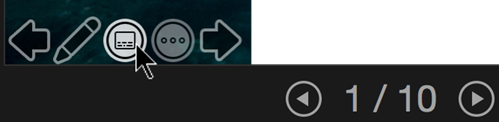
Якщо ви саме проводите презентацію і вам потрібно ввімкнути або вимкнути цю функцію, натисніть кнопку Перемикач субтитрів в поданні показу слайдів або в режимі доповідача на панелі інструментів під основним слайдом.
Подання показу слайдів:

Режим доповідача:
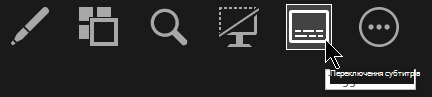
Перемкнути субтитри можна також з контекстного меню або за допомогою клавіші J.
Щоб субтитри завжди запускалися під час показу слайдів, на стрічці можна перейти до> подання"Завжди використовувати субтитри", щоб увімкнути цю функцію для всіх презентацій. (За замовчуванням її вимкнуто.) Після цього в режимі показу слайдів і в режимі доповідача на екрані з'явиться транскрипція ваших слів.


Поради
- Якщо ви бачите проблеми в підписах або субтитрах, спробуйте говорити більш навмисно.
- Намагайтеся уникати або усувати фоновий шум, який може заважати вашому голосу.
- Субтитри залежать від хмарної служби мовлення, тому важливо мати швидке та надійне підключення до Інтернету.
Мови, для яких працюють динамічні субтитри (голосове введення)
Кілька мов усних мов підтримуються як голосовий ввід для динамічних субтитрів у PowerPoint для Microsoft 365. Мови з позначкою Підготовча версія не мають повної підтримки, тому якість субтитрів для них поки не найвища, але покращиться у майбутньому.
| Повністю підтримувані мови | Підготовча версія * |
|---|---|
| Китайська (КНР) | Арабська |
| Англійська (Канада) | Данська |
| англійська (Сполучене Королівство); | Нідерландська |
| англійська (Сполучені Штати); | англійська (Австралія) |
| французька (Франція) | англійська (Індія) |
| німецька (Німеччина) | Фінська |
| Італійська (Італія) | Французька (Канада) |
| іспанська (Іспанія) | Хінді |
| Японська | |
| Корейська | |
| Норвезька | |
| Портуґальська (Бразилія) | |
| Російська | |
| Іспанська (Мексика) | |
| Шведська |
* Наразі мови з позначкою «Підготовча версія» не мають повної підтримки. Розпізнавання цих мов покращиться з часом.
Екранні мови, які підтримуються динамічними субтитрами (вивід тексту)
PowerPoint для Microsoft 365 можуть відображати субтитри на екрані будь-якою з більш ніж 60 мов.
| Африкаанс | Латвійська |
|---|---|
| Арабська | Литовська |
| Банґла | Малагасійська |
| Боснійська | Малайська |
| Болгарська | Мальтійська |
| Кантонська (традиційне письмо) | Маорі |
| Каталонська | Норвезька (букмол) |
| Китайська (спрощене письмо) | Перська |
| Китайська (традиційне письмо) | Польська |
| Хорватська | Портуґальська |
| Чеська | Отомі (Керетаро) |
| Данська | Румунська |
| Нідерландська | Російська |
| Англійська | Самоанська |
| Естонська | Сербська (кирилиця) |
| Фіджійська | Сербська (латиниця) |
| Філіппінська | Словацька |
| Фінська | Словенська |
| Французька | Іспанська |
| Німецька | Шведська |
| Грецька | Таїтянська |
| Гаїтянська креольська | Тамільська |
| Іврит | Телугу |
| Хінді | Тайська |
| Хмонг дау | Тонґанська |
| Угорська | Турецька |
| Ісландська | Українська |
| Індонезійська | Урду |
| Італійська | В’єтнамська |
| Японська | Уельська |
| Суахілі | Юкатекська майя |
| Корейська |
Важлива інформація про динамічні субтитри
Динамічні субтитри PowerPoint – це одна з хмарних функцій Microsoft 365, яку підтримують служби мовлення Microsoft. Для роботи цієї служби ваші мовні вирази надсилаються до корпорації Майкрософт. Докладні відомості наведено в статті Розумні служби Office.
Технічна підтримка клієнтів з особливими потребами
Корпорація Майкрософт прагне забезпечити якомога кращі умови роботи для всіх своїх клієнтів. Якщо у вас є проблеми або запитання, пов'язані зі спеціальними можливостями, зверніться по технічну допомогу до служби Microsoft Disability Answer Desk . Її фахівці чудово знають, як використовувати численні спеціальні засоби, і можуть надавати допомогу англійською, іспанською, французькою й американською мовами жестів. Щоб отримати контактні дані для свого регіону, перейдіть на сайт служби Microsoft Disability Answer Desk.
Якщо ви – державний, комерційний або корпоративний користувач, зверніться до служби Answer Desk зі спеціальними можливостями підприємства.
Додаткові відомості
Спеціальні можливості у відтворювачі відео та аудіо в PowerPoint
Налаштування пристрою для роботи зі спеціальними можливостями в Microsoft 365