
Незалежно від того, що потрібно надрукувати – супровідні матеріали, сторінки нотаток або слайди, – ця стаття допоможе вам.
Щоб знайти відомості про оформлення супровідних матеріалів, наприклад дізнатися, як налаштувати макет і орієнтацію слайдів або змінити колонтитули чи фон, див. статтю Створення та змінення супровідних матеріалів презентації.
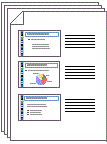 Рисунок. Макет "3 слайди" супровідних матеріалів містить рядки для створення нотаток.
Вибір принтера
На вкладці Файл виберіть Друк.
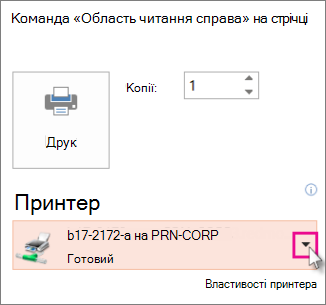
У розділі Принтер клацніть стрілку вниз і виберіть принтер зі списку.
-
Якщо мережеві принтери не відображаються в списку:Вам потрібно буде додати одну з наведених нижче дій.
У Windows 10.
Натисніть кнопку Пуск >" Настройки
 > "Пуск" Пристрої>Принтери & сканери
Windows 7 або 8:
Відкрийте Панель керування. Виберіть устаткування та звук>Додати принтер>Додати мережевий, безпровідний або bluetooth-принтер>Далі - Якщо у вас немає мережевого або безпровідного принтера для підключення до: Переконайтеся, що принтер підключено до комп'ютера. в документації до свого принтера.
-
Якщо мережеві принтери не відображаються в списку:Вам потрібно буде додати одну з наведених нижче дій.
Вибір слайдів і способу друку
Розділ Параметри містить від чотирьох до шести прямокутників зі стрілкою вниз залежно від типу принтера, який ви вибрали за вказівками вище. Ці прямокутники містять параметри друку.
Виберіть слайди, які потрібно надрукувати. У розділі Параметри клацніть стрілку вниз першого прямокутника та виберіть потрібний параметр:
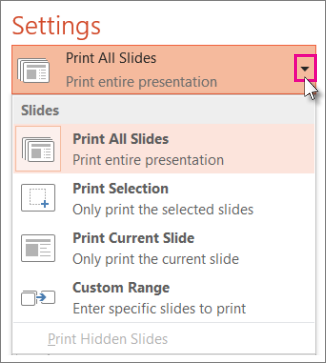
Якщо ви вибрали Настроюваний діапазон, введіть номери слайдів або їх діапазон у поле Слайди. Наприклад,
1,3,5-12.
Якщо в презентації є приховані слайди, для вибору стане доступним параметр Друк прихованих слайдів.Виберіть макет друку. У розділі Параметри клацніть стрілку вниз другого прямокутника. На ескізах показано, як виглядатимуть сторінки під час друку.
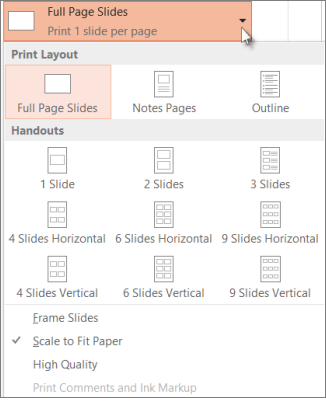
Щоб надрукувати нотатки до слайда для доповідача або супровідних матеріалів для аудиторії, у розділі Розмітка сторінки нотаток виберіть пункт Сторінки нотаток. Цей параметр дає змогу надрукувати один слайд на сторінці з усіма нотатками нижче.
Виберіть спосіб упорядкування друкованих аркушів. У розділі Настройки клацніть стрілку вниз поруч із пунктом Зіставлені або Не зіставлені , а потім виберіть потрібний параметр.
Виберіть колірну схему роздруківки. У розділі Параметри клацніть стрілку вниз останнього прямокутника та виберіть потрібний параметр.
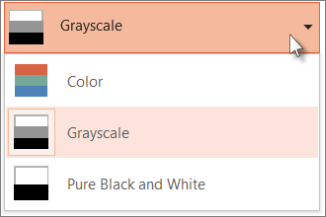
Нижче наведено поради з друку в кольорі, відтінках сірого або чорно-білому режимі.
Параметр кольору Результат із вибраним параметром кольору на чорно-білому принтері Відтінки сірого Якщо у вас немає кольорового принтера або вам не потрібно друкувати в кольорі, виберіть Відтінки сірого, щоб надрукувати всі об’єкти на сторінці у відтінках сірого. У цьому режимі на чорно-білому принтері такі об’єкти, як діаграми й таблиці, матимуть чіткіший вигляд, ніж із вибраним параметром Кольоровий. Чорно-білий Цей параметр дає змогу друкувати слайди в чорно-білому режимі. Відтінків сірого немає. Тому деякі об'єкти в темі оформлення слайда, наприклад тиснення та тіні, не друкуються. Текст друкується як чорний, навіть якщо вихідний колір тексту вибрано сірим. У розділі Параметри відображатимуться ще два параметри (якщо їх підтримує принтер): однобічний і двобічний друк, а також скріплені й нескріплені набори роздруківки.
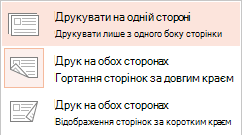
Параметри для скріплених і нескріплених наборів залежать від принтера.
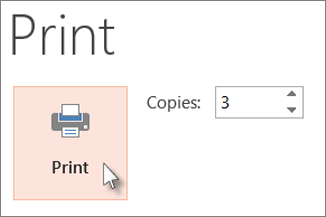
У поле Копії вгорі вікна введіть потрібну кількість копій і натисніть кнопку Друк.
Друковані супровідні матеріали: додавання або вилучення нумерації слайдів
 Ця функція доступна лише для абонентів Microsoft 365 для настільних клієнтів Windows.
 |
|---|
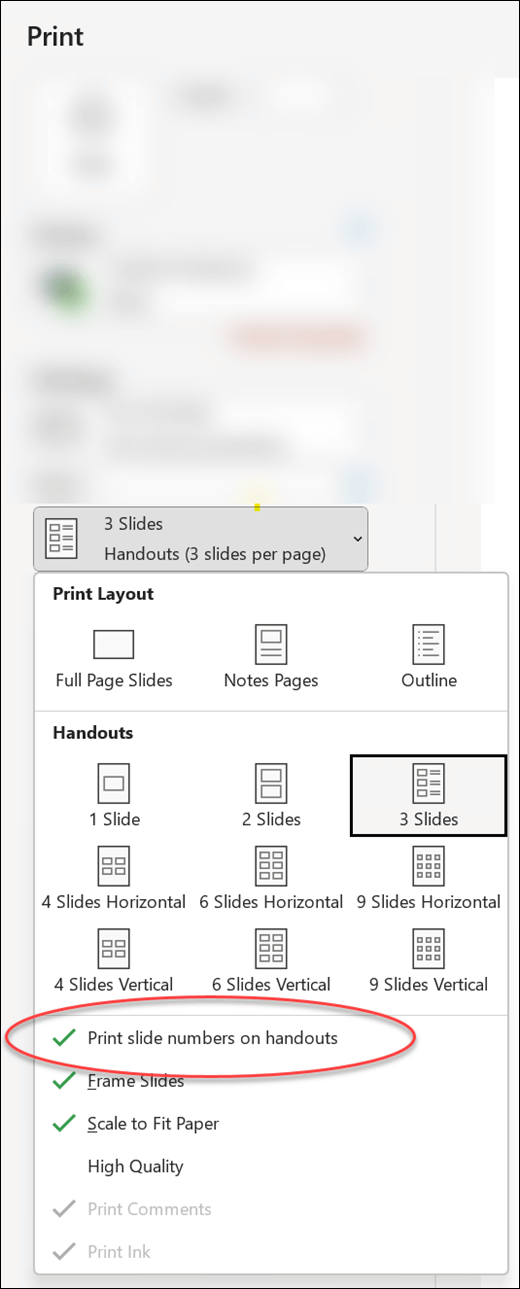
За замовчуванням у PowerPoint для Microsoft 365 (починаючи з версії 1810) друковані супровідні матеріали містять номер слайда під кожним зображенням слайда.
Цей параметр для цієї презентації можна вимкнути, перейшовши до пункту Друк файлу>. Клацніть стрілку розкривного списку поруч із вибраним макетом супровідних матеріалів і зніміть прапорець Друкувати номери слайдів на супровідних матеріалах.
Print Preview
Відомості про функції попереднього перегляду див. в статті про друк і попередній перегляд.
Виправлення неполадок
Якщо у вас виникли проблеми з друком, див. цю статтю.
Додаткові відомості
Докладні відомості про друк у Програмі PowerPoint див. в таких статтях: