
Зображення можна використовувати як фон для одного або кількох слайдів. Ви можете налаштувати прозорість зображення, щойно додасте його до слайда.
Вставлення зображення з комп’ютера у слайд
Клацніть потрібний слайд правою кнопкою миші, а потім виберіть пункт Формат тла.
В області Формат тла виберіть параметр Зображення або текстура.
У розділі Джерело зображення натисніть кнопку Вставити та виберіть розташування для отримання зображення:
Параметр Щоб використовувати З файлу Використання зображення з комп’ютера або зовнішнього носія Біржові зображення Вставлення зображення з біржової бібліотеки зображень Зображення з Інтернету Пошук зображень в Інтернеті З піктограм Вставлення зображення з колекції піктограм Примітка.
Щоб вставити зображення за допомогою параметра "Джерело буфера обміну ", спочатку потрібно скопіювати зображення до буфера обміну. Цей параметр недоступний, якщо ви ще не скопіювали зображення.
Щоб налаштувати відносну прозорість зображення, посуньте Прозорість праворуч.
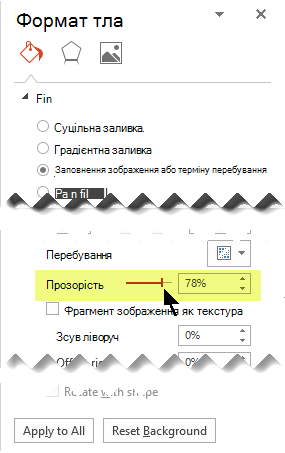
Щоб застосувати зображення тла до всіх слайдів у презентації, натисніть кнопку Застосувати до всіх. В іншому випадку, просто закрийте область Формат тла .
Вилучення фонового зображення
У поданні Звичайний виберіть слайд, з фону якого потрібно вилучити візерунок або зображення.
На вкладці Конструктор стрічки панелі інструментів у групі Настроювання з правого краю натисніть кнопку Формат тла.

В області Формат фону в розділі Заливка встановіть перемикач Суцільна.

Клацніть стрілку вниз поруч із кнопкою Колір. Відкриється колекція кольорів. Виберіть білий колір.
Поточний фон слайда вилучиться та стане білим.Щоб так само змінити інші слайди в презентації, натисніть кнопку Застосувати до всіх у нижній частині області Формат фону.