Додавання тексту
- Виділіть покажчик місця заповнення тексту та почніть вводити текст.
- Щоб додати маркери, помістіть курсор у рядок тексту, а потім на вкладці Основне в групі Абзац виберіть стиль маркера.

Вставлення зображень
- Виберіть місце, де потрібно вставити зображення на слайд.
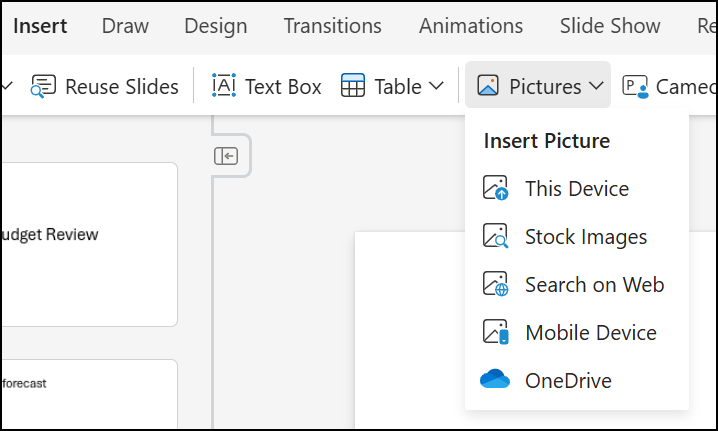
- Виберіть Пункт Вставити>зображення та де знайти зображення: Цей пристрій, Біржові зображення, Пошук в Інтернеті, Мобільний пристрій або OneDrive.
- У діалоговому вікні, що відкриється, перейдіть до зображення, яке потрібно вставити, виберіть його та натисніть кнопку Вставити.
Вставлення фігур, піктограм і рисунків SmartArt
Вкладка Вставлення дає змогу додати візуальної привабливості до слайдів.
- Натисніть кнопку Вставити>фігури , а потім у розкривному списку виберіть фігуру.
- Натисніть кнопку Вставити>піктограми , а потім у розкривному списку виберіть піктограму.
- Натисніть кнопку Вставити>рисунок SmartArt і в колекції торкніться макета потрібного рисунка SmartArt.

Вставлення відео
- У браузері знайдіть потрібне відео.
- Для онлайнового відео скопіюйте URL-адресу веб-сторінки з рядка адреси браузера.
- Поверніться до програми PowerPoint і виберіть слайд, на якому потрібно розмістити відео.
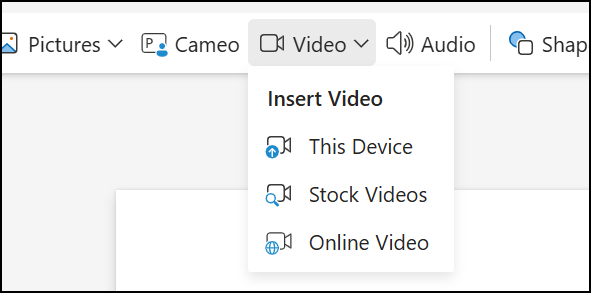
- На вкладці Вставлення стрічки натисніть кнопку Відео>онлайнове відео.
- У діалоговому вікні онлайнового відео вставте URL-адресу, скопійовану на кроці 2.
- Виберіть Вставлення.