

Ви можете записати зображення з екрана комп'ютера та відповідне аудіо, а потім вбудувати отриманий запис у слайд PowerPoint або зберегти як окремий файл.
Відкрийте слайд, на який потрібно додати запис.
На стрічці на вкладці Вставлення виберіть Записування з екрана.
На пристикованій панелі керування виберіть область виділення або натисніть клавіші Windows+Shift+E, щоб вибрати область записування. (щоб записати весь екран, натисніть клавіші Windows+Shift+B). З'явиться курсор у формі хреста Курсор у формі
 . Виберіть і протягніть його, щоб виділити область екрана, яку потрібно записати. Мінімальний розмір області для записування – 64 х 64 пікселів.
 Порада.
Програма PowerPoint автоматично записує аудіо та переміщення вказівника миші, тому відповідні параметри вибрано на пристикованій панелі керування за замовчуванням. Щоб вимкнути їх, скасуйте вибір параметрів "Аудіо" та "Записати вказівник".
Виберіть "Записати". Використовуйте "Пауза" або натисніть клавіші Windows+Shift+D, якщо потрібно, і "Зупиніться " або натисніть клавіші Windows+Shift+Q, коли завершите.
Примітка.
Якщо ви не закріпили пристиковану панель керування на екрані, вона сховається вгорі, коли почнеться записування. Щоб відкріплена пристикована панель керування знову з’явилася, укажіть на верхній край екрана.
Відео з'явиться на слайді. Клацніть правою кнопкою миші рамку відео, клацніть піктограму "Початок " і виберіть, як має починатися відео: за послідовністю натискань, автоматично або після клацання.
Ви можете змінити вигляд відео, клацнувши рамку відео правою кнопкою миші, клацнувши піктограму "Стиль " і вибравши іншу форму.
Збереження запису з екрана як окремого файлу
- Клацніть правою кнопкою миші рамку відео й виберіть "Зберегти медіафайл як".
- У вікні Зберегти медіафайл як виберіть папку й введіть ім’я в полі Ім’я файлу.
- Натисніть кнопку Зберегти.
Монтаж відео
Клацніть правою кнопкою миші рамку відео й виберіть "Обітнути".
Щоб визначити момент, до якого потрібно обітнути відеозапис, натисніть кнопку Відтворити в діалоговому вікні "Trim Video" (Обтинання відео).
Коли дійдете до точки, з якої його потрібно обітнути, натисніть кнопку "Призупинити". Щоб указати точний хронометраж, використовуйте кнопки Наступний кадр і Попередній кадр.
Виконайте одну або кілька з таких дій:
- Щоб обітнути початок кліпу, виберіть початкову точку (зелений маркер на зображенні). Коли з’явиться двовістрева стрілка, перетягніть стрілку на потрібну початкову позицію у відеозаписі.
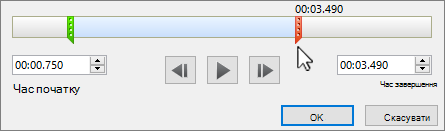
- Щоб обітнути кінець відео, виберіть кінцеву точку (червоний маркер на зображенні вище). Коли з’явиться двовістрева стрілка, перетягніть її до потрібної кінцевої позиції відео.
- Щоб обітнути початок кліпу, виберіть початкову точку (зелений маркер на зображенні). Коли з’явиться двовістрева стрілка, перетягніть стрілку на потрібну початкову позицію у відеозаписі.
Натисніть кнопку OK.