

У програмі PowerPoint текстові поля та більшість фігур можуть містити текст. Текст можна розташувати горизонтально або вертикально, він може відображатися в одному рядку або переноситися на кілька рядків.
Відео. Дізнайтеся, як упорядкувати текст у фігурі або текстовому полі. Ви можете віддзеркалити або повернути текст, а також вирівняти його по вертикалі та по горизонталі.
Визначення напрямку тексту у фігурі або текстовому полі
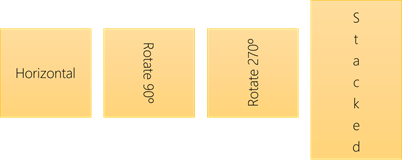
У фігурі або текстовому полі можна змінити напрямок читання тексту. Тобто можна повернути текст на 90 або 270 градусів, щоб він з'явився боком.
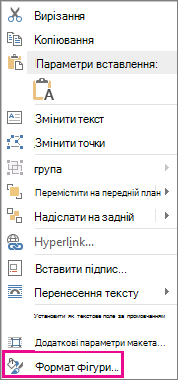
- Клацніть межу фігури або текстового поля правою кнопкою миші.
- У контекстному меню виберіть "Формат фігури".
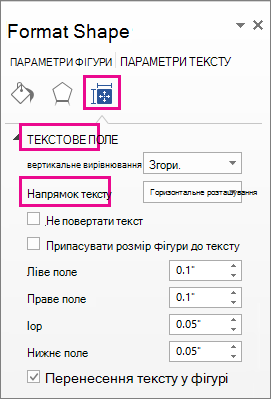
- В області " Формат фігури " виберіть " Розмір" & "Властивості
 ".
". - У розділі Текстове поле виберіть потрібний параметр у списку напрямку тексту .
Примітка.
Варіант "Стовпець" доступний у програмах PowerPoint і Excel, але не доступний у програмі Word.
Повертання (віддзеркалення) тексту у фігурі або текстовому полі
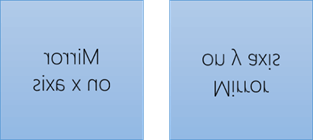
Вставте текстове поле або фігуру в документ, а потім введіть і відформатуйте текст.
Клацніть поле або фігуру правою кнопкою миші та виберіть команду "Формат фігури".
В області "Формат фігури" в розділі "Параметри фігури" виберіть "Ефекти".
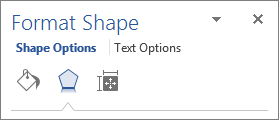
У розділі " Об'ємне обертання" в полі "Обертання по осі X" або "Обертання по осі Y" введіть значення 180.
(Необов'язково) Якщо текстове поле заповнене кольором, ви можете прибрати колір в області " Формат фігури ". У розділі " Параметри фігури" виберіть " Заливка" & "Лінія
 ", розгорніть пункт "Заливка" і виберіть пункт "Без заливки".
(Необов'язково) Щоб видалити контур текстового поля, клацніть текстове поле правою кнопкою миші, на міні-панелі інструментів, що з'явиться, виберіть «Структура » та виберіть «Без контуру».
Горизонтальне розташування тексту у фігурі або текстовому полі
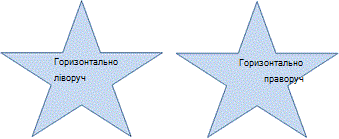
Щоб змінити горизонтальне вирівнювання одного абзацу або рядка, виконайте такі дії:
- Виділіть абзац або рядок тексту, який потрібно змінити.
- На вкладці " Основне " виберіть потрібний параметр горизонтального вирівнювання.
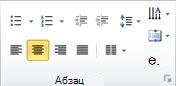
Щоб змінити горизонтальне вирівнювання всього тексту у фігурі або текстовому полі, виконайте такі дії:
- Клацніть межу фігури або текстового поля, щоб виділити його.
- На вкладці "Основне " виберіть потрібний параметр горизонтального вирівнювання.
Вертикальне розташування тексту у фігурі або текстовому полі
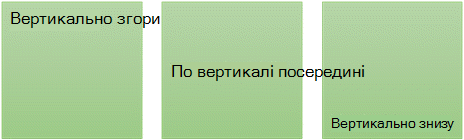
- Клацніть правою кнопкою миші рамку фігури або текстового поля.
- У контекстному меню виберіть "Формат фігури".
- В області " Формат фігури " клацніть елемент "Розмір" & "Властивості ".
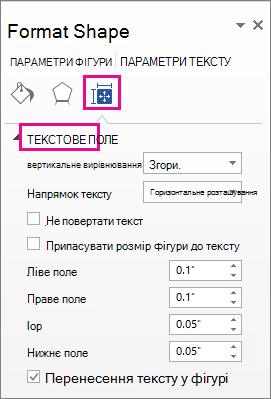
- У списку " Вертикальне вирівнювання " виберіть потрібний параметр.
Обтікання текстом у фігурі або текстовому полі
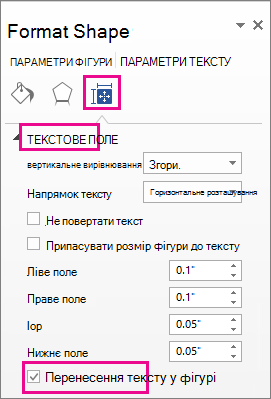
Коли текст перенесено, він автоматично продовжується в новому рядку, досягаючи правої межі фігури або текстового поля.
- Клацніть правою кнопкою миші рамку фігури або текстового поля, яке містить текст, що потрібно перенести.
- У контекстному меню виберіть "Формат фігури".
- В області " Формат фігури " виберіть " Розмір" & "Властивості ", а потім виберіть "Переносити текст у фігурі".
Змінення полів між текстом і краями фігури або текстового поля
Поле – це відстань між текстом і зовнішньою межею фігури або текстового поля.
Клацніть правою кнопкою миші рамку фігури або текстового поля.
У контекстному меню виберіть "Формат фігури".
В області " Формат фігури " виберіть " Розмір" & "Властивості
".
Укажіть розмір у дюймах або міліметрах (мм) для будь-якого з наведених нижче полів.
Поля Опис Ліве поле Відстань між лівим краєм фігури та крайнім лівим текстом. Праве поле Відстань між правим краєм фігури та крайнім правим текстом. Верхнє поле .Відстань між верхнім краєм фігури та верхнім текстом. Нижнє поле Відстань між нижнім краєм фігури та найнижчим текстом.
Припасування розміру фігури до тексту
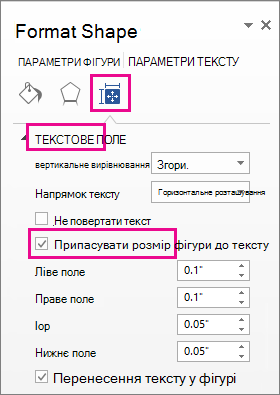
Ви можете автоматично збільшувати розмір фігури або текстового поля по вертикалі, щоб текст уміщувався всередині.
- Клацніть правою кнопкою миші рамку фігури або текстового поля.
- У контекстному меню виберіть "Формат фігури".
- В області " Формат фігури " виберіть " Розмір" & "Властивості ", " Текстове поле", а потім – " Припасувати розмір фігури до тексту".
Порада.
Ви можете зменшити розмір тексту, щоб вмістити його у фігуру або текстове поле, установивши прапорець "Стиснути текст у разі переповнення".