

Теми й шаблони допомагають створити привабливий і узгоджений вміст, не витрачаючи багато часу на ручне форматування.
У цій статті:
49 секунд
Визначення теми PowerPoint
Тема – це попередньо визначений набір кольорів, шрифтів і візуальних ефектів, які застосовуються до слайдів для досягнення єдиного й професійного вигляду.
Завдяки ним ви можете легко надати презентації узгодженого вигляду. Наприклад:
- Коли ви додаєте графічні об'єкти (таблиці, фігури тощо) до слайдів, PowerPoint застосовує кольори теми, сумісні з іншими елементами слайда.
- Темний текст відображається на світлому фоні (і навпаки), тому контраст буде достатньо сильним для полегшення читання.
На зображенні нижче показано слайд, до якого застосовано чотири різних теми.
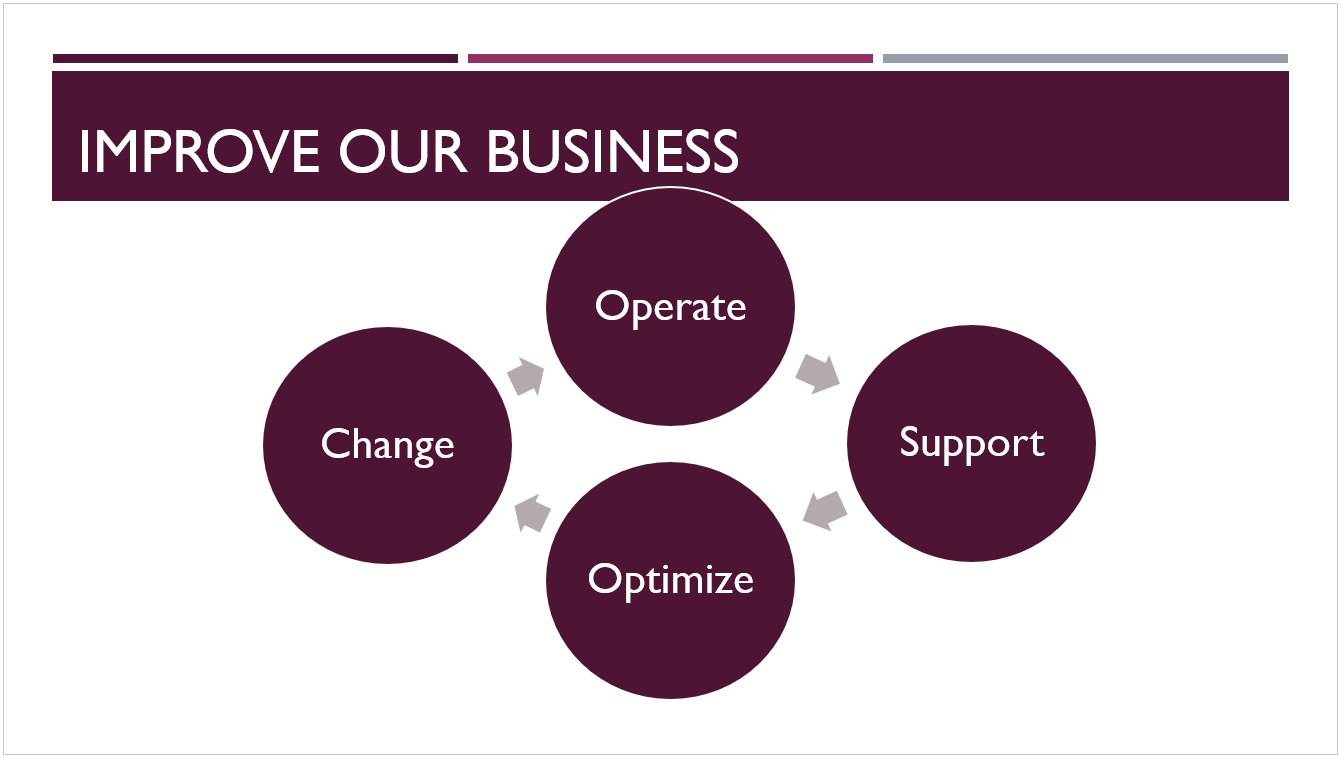


Вибір теми для презентації
У PowerPoint передбачено кілька вбудованих тем. Вони знаходяться на вкладці " Конструктор " стрічки ліворуч.
Відкриття слайда. На вкладці "Конструктор " укажіть на ескіз теми , щоб попередньо переглянути, як це вплине на вигляд слайда.
Щоб переглянути всю колекцію тем, натисніть кнопку "Додатково".
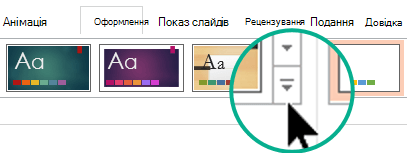
Знайшовши потрібну тему, клацніть її ескіз, щоб застосувати її до всіх слайдів у презентації.
Щоб настроїти тему, див. статтю "Створення власної теми в програмі PowerPoint".
Визначення шаблону PowerPoint
Шаблон – це тема та певний вміст для певної мети, наприклад для презентації збуту, бізнес-плану або уроку для класу.
Тому шаблон складається з елементів дизайну, які працюють разом (кольори, шрифти, фон, ефекти), а також зразки слайдів і стандартний вміст, який ви доповнюєте, щоб розповісти свою історію.
Ви можете створювати власні шаблони, зберігати їх, використовувати повторно та ділитися ними з іншими користувачами. Див. статтю "Створення та збереження шаблону PowerPoint".
Крім того, до презентації можна застосувати сотні різноманітних безкоштовних шаблонів PowerPoint:
Порада.
 Отримайте готові шаблони PowerPoint на сайті create.microsoft.com
Create.Microsoft.com також містить шаблони для інших програм Microsoft 365. Нижче наведено кілька прикладів безкоштовних шаблонів, доступних на цій сторінці.
| Порядки денні | Грамоти | Брошури |
| Бюджети | Візитки | Календарі |
| Слайди з вмістом | Угоди | Бази даних |
| Слайди з оформленням | Схеми | Конверти |
| Звіти про витрати | Факси | Рекламні листівки |
| Звичайні форми | Подарункові сертифікати | Вітальні листівки |
| Інвентарні описи | Запрошення | Рахунки-фактури |
| Підписи | Листи | Списки |
| Записки | Протоколи нарад | Бюлетені |
| Плани | Планувальники | Поштові листівки |
| Замовлення на придбання | Квитанції | Звіти |
| Резюме | Графіки | Декларації |
| Соціальні мережі | Шкали часу | Відео |