
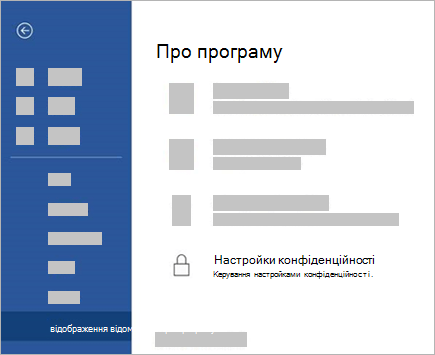
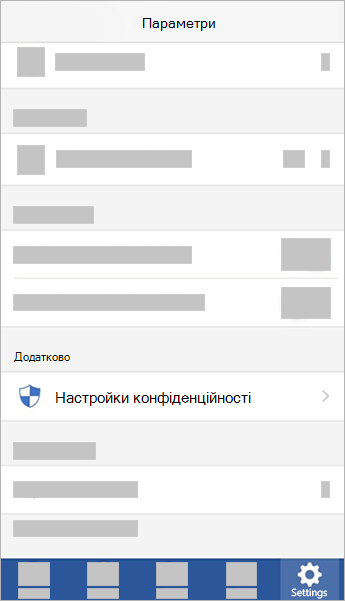
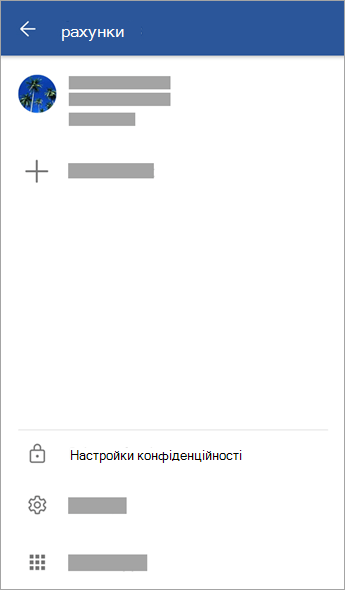
Щоб отримати доступ до настройок конфіденційності під час відкриття будь-якої програми Office, виконайте наведені нижче дії.
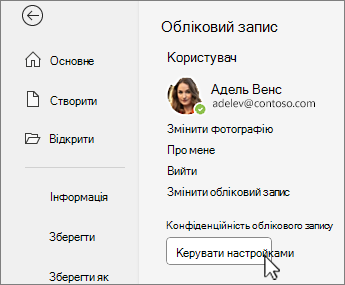
- Виберіть елемент Обліковий запис у нижній частині області ліворуч, а потім у розділі Конфіденційність облікового запису виберіть керування настройками.
Якщо програму Office уже відкрито:
- Перейдіть на вкладку Файл , у нижній частині області ліворуч виберіть Обліковий запис (або Обліковий запис Office в Outlook), а потім натисніть кнопку Керування настройками.
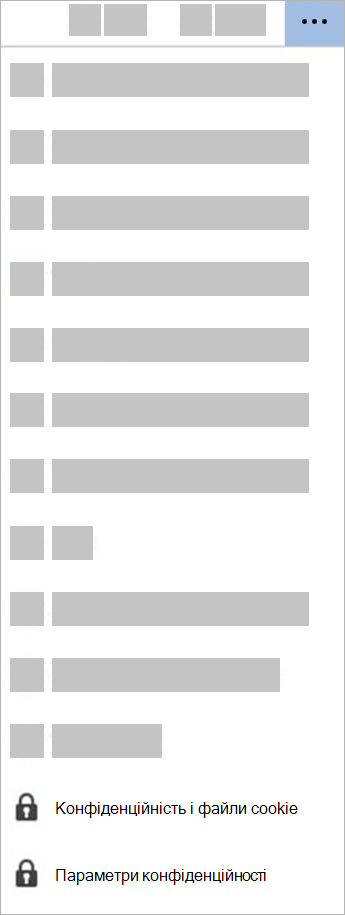
Щоб отримати доступ до параметрів конфіденційності в новій програмі Outlook для Windows:
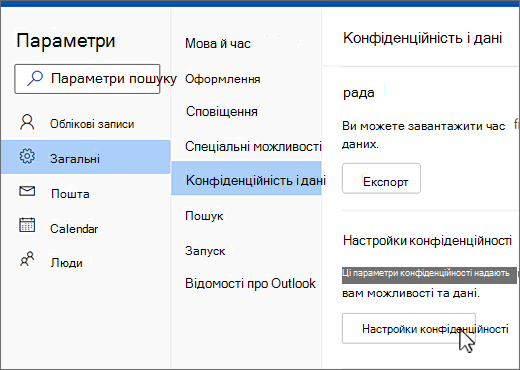
- На вкладці Подання натисніть кнопку Параметри подання , а потім виберіть Загальні.
- Виберіть конфіденційність і дані, а потім – Параметри конфіденційності.
Відкриється діалогове вікно Параметри конфіденційності облікового запису, де можна вибрати параметри конфіденційності.
Примітка.
- Це стосується версії 1904 або новіших програм Microsoft 365 або Office.
- Якщо ви використовуєте програми Microsoft 365 або Office із робочим або навчальним обліковим записом, можливо, адміністратор настроїв параметри, які можна змінити.
У Windows ці параметри застосовуються до Word, Excel, PowerPoint, Outlook, OneNote, Access, Project і Visio.
Докладні відомості
Відкривши програму Office або вибравши Файл, знайдіть обліковий запис або обліковий запис Office у нижньому лівому куті вікна.
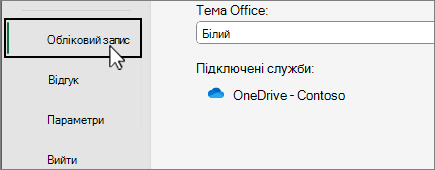
У розділі Конфіденційність облікового запису виберіть керування настройками.
Для нової версії Outlook для Windows:
На вкладці Подання натисніть кнопку Параметри подання.
На вкладці Загальні виберіть конфіденційність і дані, а потім – Параметри конфіденційності.
Примітка.
На цьому екрані користувачі з особистим обліковим записом матимуть додаткові параметри, але кнопка для параметрів конфіденційності залишиться незмінною.

Ваші параметри подорожують разом із вами
Коли ви налаштуєте параметри конфіденційності, ввімкнете або вимкнете ці параметри, вони переміщуватимуться на всіх ваших пристроях із Windows, Mac, Android і iOS. Якщо ви вирішите вимкнути можливості, які аналізують вміст на настільному комп'ютері з Windows, наприклад, коли ви наступного разу ввійдете в програму Microsoft 365 на телефоні, яка також застосує цей параметр. Якщо знову ввімкнути цей параметр, коли ви наступного разу увійдете в програму Microsoft 365 на настільному комп'ютері, її також буде знову ввімкнуто. Ваші параметри подорожують разом із вами.
Зверніть увагу, що на комп'ютері Mac лише параметри Word, Excel, PowerPoint, OneNote і Outlook буде перенесено під час роумінгу.
Важливо
Параметри пов'язані з обліковим записом, отже їх буде перенесено під час роумінгу на інші пристрої, тільки якщо входити за допомогою такого самого особистого, робочого або навчального облікового запису.
Виняток становить вимкнення параметра, пов'язаного з використанням несуттєвого підключеного функціоналу. Служба, яка переміструє настройки конфіденційності на всіх пристроях, також вимикається цим перемикачем, тому, якщо цей параметр вимкнуто, настройки не перемівляться на певний пристрій або звідти. Якщо у вас є інші пристрої, на яких цей параметр не вимкнуто, перенесення параметрів відбувається між ними.
Якщо ви хочете вимкнути всі несуттєві підключені можливості на всіх ваших відповідних пристроях, потрібно вимкнути цю функцію на кожному з них.