

Більшість подань у програмі Project мають часову смугу, яка відображає час. Ви можете настроїти часову смугу, щоб відображати менші або більші одиниці часу – від годин до років. Наприклад, час можна відобразити у фінансових роках, а не календарних, або панелі діаграми Ганта можна відобразити по місяцях, а не по днях. У поданні "Calendar" часову смугу можна настроїти відповідно до власних потреб.
Змінення одиниць вимірювання, відображених на часовій смузі
- Виберіть подання Project із часовою смугою, наприклад діаграму Ганта.
- Вибрати стрілку розкривного меню "Масштабування>", "Шкала>часу".
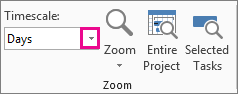
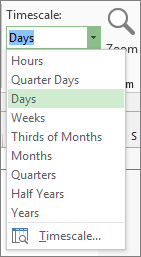
- Виберіть одиницю часу, яка має відображатися на нижньому рівні часової смуги. У програмі Project автоматично настроюються верхній і середній рівні.
Настроювання часової смуги
У кожному поданні часової смуги може бути відображено до трьох рівнів часової смуги, формат кожного з них можна змінювати окремо. Ось як це зробити:
Виберіть подання Project із часовою смугою, наприклад діаграму Ганта.
Вибрати стрілку розкривного меню "Масштабування>", "Шкала>часу".
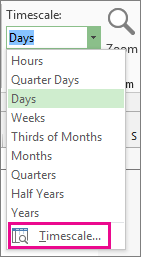
Виберіть "Часова смуга".
У полі "Часова смуга" виберіть потрібні параметри та перегляньте всі внесені зміни в полі попереднього перегляду .
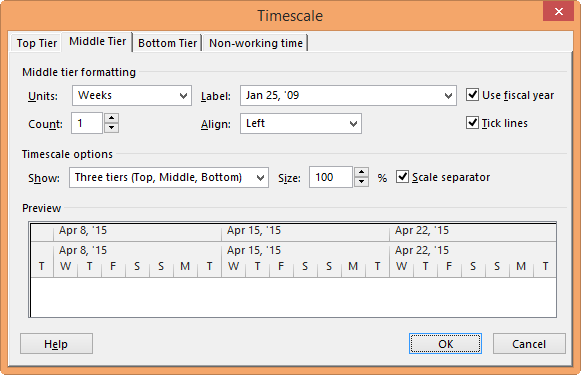
- У списку " Показ" виберіть кількість рівнів, які мають відображатися на часовій смузі.
- У полі "Одиниці" виберіть одиницю часу для рівня часової смуги вибраної вкладки у вікні "Часова смуга".
- У списку "Підписи " виберіть формат підпису для вибраних одиниць часу.
- У полі "Кількість " виберіть число, яке відповідатиме частоті підписів одиниць на рівні часової смуги.
Наприклад, якщо за одиницю визначено тижні та введено значення 2, на рівні часової смуги відображатимуться двотижневі сегменти. - У списку " Вирівняти " виберіть " Ліворуч", " По центру" або "Праворуч ", щоб вирівняти підпис.
- Установіть або зніміть прапорець "Поділки ", щоб відобразити чи приховати вертикальні лінії між підписами одиниць.
- Установіть або зніміть прапорець Використовувати фінансовий рік , щоб часова смуга базувалася на фінансовому чи календарному роках.
- У полі Розмір введіть певне відсоткове значення, щоб зменшити або збільшити інтервал між одиницями на рівні часової смуги.
- Установіть або зніміть прапорець " Роздільник смуги ", щоб відобразити чи приховати горизонтальні лінії між рівнями часової смуги.
Натисніть кнопку OK, щоб зберегти зміни.
Швидкі способи масштабування часової смуги
| Спробуйте це | Де це розташовано? |
|---|---|
| Повзунок масштабування |
Повзунок масштабування відображається в нижній частині вікна програми Project.
|
| Сполучення клавіш | Натисніть сполучення клавіш Ctrl+/ (скісна риска на цифровій клавіатурі), щоб відобразити менші одиниці часу, і Ctrl+* (зірочка на цифровій клавіатурі), щоб відобразити більші одиниці часу. |
Змінення часової смуги в поданні Calendar
Відкрийте подання Calendar (виберіть "Перегляд>подань завдань">Calendar), клацніть правою кнопкою миші подання Calendar та виберіть пункт "Шкала часу".
У діалоговому вікні "Часова смуга" відкрийте вкладку "Заголовки тижнів ".
У полях "Щомісячні назви", "Щоденні назви" та "Назви тижнів" виберіть формат дати, який потрібно використовувати для подання Calendar.
У розділі " Відображення" виберіть 7 днів , щоб відображався 7-денний тиждень, або 5 днів , щоб відображався 5-денний тиждень.
Щоб додати мініатюрні календарі на наступний і попередній місяці, установіть прапорець "Відображати область місяців ".
Щоб відображати дати початку та завершення для діапазону часу, який потрібно переглянути, установіть прапорець Відображати дати початку та завершення щомісяця .
На вкладці " Поля дати " в розділі " Верхній рядок" і " Нижній рядок" виберіть відомості, які потрібно відображати в лівій і правій частинах кожного рядка, а потім виберіть потрібні візерунки й кольори.
Примітка.
- Щоб змінити вигляд робочих і неробочих днів у поданні Calendar, клацніть правою кнопкою миші будь-де в поданні Calendar та виберіть у меню, яке з'явиться, пункт Часова смуга. У діалоговому вікні "Часова смуга" перейдіть на вкладку " Затінення дати ", а потім виберіть ім'я календаря, яке потрібно змінити в полі "Показувати робочий час для ". У списку типів винятків виберіть тип поля дати, який потрібно змінити, а потім виберіть візерунок і колір.
- Щоб змінити ширину стовпця, перетягніть будь-яку вертикальну лінію між двома полями дати ліворуч, щоб зменшити ширину стовпця, або вправо, щоб збільшити її. Щоб припасувати відображені стовпці за шириною до області календаря, двічі клацніть будь-яку вертикальну лінію між двома полями дати.