
Організатор – це інструмент, за допомогою якого можна копіювати звіти, календарі та інші елементи до інших проектів або до глобального шаблону (Global.MPT). Якщо скопіювати елемент до глобального шаблону, він стане доступним для всіх ваших проектів.
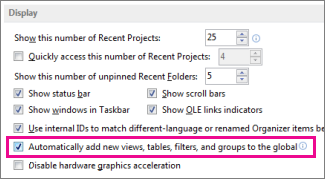
Проте необов'язково використовувати організатор, щоб досягти бажаних результатів. Фактично програма Project за замовчуванням автоматично копіює всі нові подання та пов'язані елементи, створені в глобальний шаблон. Це також стосується наявних елементів, збережених із новим іменем. Щоб змінити таку поведінку, виберіть елемент "Додаткові параметри> файлів".> Налаштування знаходиться в розділі "Відображення ":
Використання організатора
Якщо ви зняли прапорці з описаних вище настройок і хочете скопіювати вибрані елементи до глобального шаблону або скопіювати елемент з одного проекту до іншого, скористайтеся організатором.
Організатор також може скопіювати настроювані стилі тексту до інших проектів або до глобального шаблону. Докладні відомості див. в статті "Змінення шрифту тексту в поданні".
Примітка.
- За допомогою організатора скопіювати відомості про завдання не можна. Якщо потрібно включити до кожного проекту певні завдання, збережіть файл проекту як звичайний шаблон.
- Значення в настроюваних списках значень (тобто значення підстановки) не можна зберігати в глобальному шаблоні. У цій ситуації також скористайтеся звичайним шаблоном.
Копіювання елементів до глобального шаблону
Припустімо, що діаграму Ганта за замовчуванням настроєно за допомогою стовпців витрат, і тепер потрібно використовувати нову діаграму в майбутніх проектах. Щоб скопіювати подання до глобального шаблону, виконайте такі дії:
Виберіть "Організатор файлів>".
У діалоговому вікні "Організатор" перейдіть на вкладку "Подання ".

Примітка.
Щоб скопіювати інші елементи проекту, виберіть іншу вкладку, наприклад "Календарі".
У списку ліворуч відображаються елементи глобального шаблону, а в списку праворуч – елементи поточного проекту. Ваше завдання полягає в тому, щоб перемістити настроюваний елемент з правої частини в ліву.
Примітка.
Щоб переглянути елементи проектів з інших проектів, потрібно спочатку відкрити ці проекти.
Виберіть настроюване подання праворуч, а потім натисніть кнопку "Копіювати".
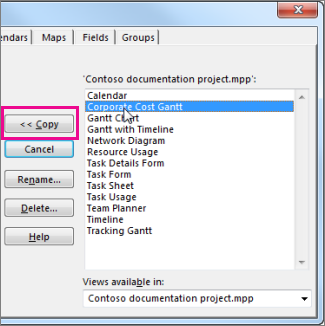
Настроюване подання скопіюється до глобального шаблону й відобразиться ліворуч.
Якщо настроюване подання містить додані стовпці, знадобиться скопіювати зв'язану таблицю. Перейдіть на вкладку "Таблиці", а потім скопіюйте таблицю до глобального шаблону. Ім'я зв'язаної таблиці може збігатися з іменем подання, але якщо ймовірний збіг відсутній, скопіюйте таблицю записів .
Усі проекти матимуть доступне настроюване подання з правильною базовою таблицею.
Копіювання елементів безпосередньо до іншого проекту
Якщо потрібно скопіювати елементи проекту з одного проекту до іншого (але не до глобального шаблону), виконайте такі дії.
Відкрийте обидва проекти (проект "вихідний", що містить настроювані елементи, і проект призначення, до якого їх потрібно скопіювати).
У вихідному проекті виберіть File>Organizer.
У списку доступності виберіть цільовий проект.

Примітка.
Щоб скопіювати інші елементи проекту, виберіть іншу вкладку, наприклад "Календарі".
Виберіть настроювані елементи праворуч, а потім натисніть кнопку "Копіювати ", щоб скопіювати їх до кінцевого проекту.