
Коди робочої структури проекту (WBS) – це номери в структурі, які можна застосовувати до завдань і редагувати відповідно до конкретних потреб свого бізнесу. Project автоматично присвоює кожному завданню базові номери в структурі, але до проекту в будь-який час можна застосувати власну спеціальну схему структури.
У цій статті
Створення настроюваних кодів WBS
Натисніть кнопку "Подання", а потім виберіть подання аркуша, наприклад "Аркуш завдань" або "Аркуш ресурсів".
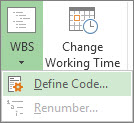
Виберіть Проект. У групі "Властивості " виберіть WBS, а потім виберіть "Визначити код".
Код для конкретного проекту можна створити в полі Префікс коду проекту. Можна використовувати числа, великі й малі букви та символи.
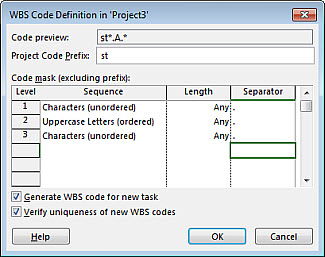
Щоб задати код для завдань першого рівня, у першому рядку стовпця "Послідовність " виберіть тип символу в розкривному списку. Ви можете вибрати з чисел; великі або малі літери; або поєднання цифр, букв та інших символів.
У стовпці Довжина задайте кількість символів для кожного рівня рядка коду. Виберіть будь-який варіант, щоб дозволити використання довільної кількості символів для відповідного рівня.
У стовпці Роздільник виберіть символ, який відділятиме код для одного рівня від коду для наступного рівня.
Роздільником за промовчанням є крапка. Можна вибрати інші роздільники або не використовувати символ роздільника взагалі.Примітка.
Символ роздільника не можна використовувати у значенні коду.
Задайте рядок коду для кожного рівня завдання з відступом у структурі.
Щоб задати окремі коди для кожного рівня, виберіть наступний рядок і заповніть стовпці "Послідовність", "Довжина" та "Роздільник ".Якщо не потрібно, щоб програма Project автоматично призначала код WBS щоразу, коли вводиться нове завдання, зніміть прапорець "Створити код WBS для нового завдання ".
Щоб дозволити використання однакового коду WBS для кількох завдань, зніміть прапорець Перевірити унікальність нових кодів WBS .
Перенумерація кодів WBS
У разі переміщення або видалення завдань програма Project не виконує автоматичну перенумерацію кодів WBS, якщо вони використовуються в документах або інших системах, не пов’язаних із файлом Project. Це означає, що коди решти завдань імовірніше за все будуть правильними. Ось як можна перенумерувати коди WBS для всіх або вибраних завдань.
Натисніть кнопку "Подання", а потім виберіть подання аркуша (наприклад, "Аркуш завдань"), що містить завдання, які потрібно перенумерувати.
Виберіть завдання, яке потрібно перенумерувати. Номер першого вибраного завдання залишиться незмінним.
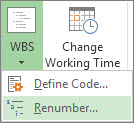
Щоб Перенумерувати коди WBS для всіх завдань, не вибирайте жодні завдання.Виберіть Проект. У групі "Властивості " виберіть WBS, а потім натисніть кнопку "Перенумерувати".
Виберіть "Вибрані завдання", щоб перенумерувати коди для вибраних завдань.
Виберіть увесь проект , щоб перенумерувати коди для всіх завдань у проекті.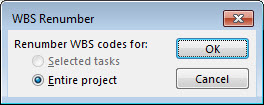
Використання базових номерів у структурі
Якщо докладна структура, яку забезпечують коди WBS не потрібна, можна скористатися базовою структурою.
Програма Project автоматично створить номер у структурі для кожного завдання відповідно до місця, у якому відображається завдання у структурі списку завдань. Наприклад, перше завдання у списку завдань має номер 1. Якщо завдання складається із трьох підзавдань, ці підзавдання матимуть номери 1.1, 1.2 та 1.3.
Номери в структурі складаються лише з чисел, і їх редагувати не можна. Вони не змінюються автоматично, коли завдання переміщуються в списку вгору чи вниз або підвищуються чи знижуються їхні рівні.
Щоб продемонструвати номери в структурі, додайте поле "Номер у структурі " до подання таблиці або аркуша. Номери у структурі можна також додавати безпосередньо до імені завдань.
- Перейдіть до діаграми Ганта або аркуша завдання.
- У групі "Відобразити або приховати " встановіть прапорець "Номер структури".