
Коли вам потрібно знати про те, що ресурси перевантажені, можна використати подання Планування доступності в Центрі ресурсів, щоб порівняти кількість годин, які ресурс може витратити на роботу, і кількість годин, потрібних для виконання проектів.
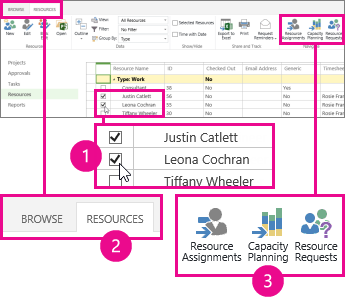
У Центрі ресурсів установіть прапорці біля ресурсів, які потрібно перевірити, а потім клацніть "Планування доступності ресурсів>".
Виберіть "Доступність", "Перегляд>доступності", "Теплова карта доступності" та "Залучення ресурсів".>
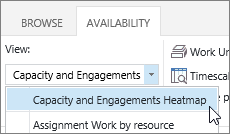
У цьому поданні:
- Зеленим кольором показано позиції, з якими все гаразд. Час залучення ресурсу приблизно відповідає його загальній доступності.
- Синім кольором показано недовантажені ресурси. Час залучення ресурсу значно менший за його загальну доступність, ресурсу потрібно призначити більше роботи.
- Червоним кольором показано перевантажені ресурси. Час залучення ресурсу значно більший за його загальну доступність, частину роботи ресурсу потрібно перепризначити комусь іншому або рознести в менш щільний графік.
У наведеному нижче прикладі є два ресурси: Джастін і Леона. У Джастіна неповне робоче навантаження протягом тижня 11/2, тому що йому призначено лише 8 робочих годин, а Леона перевантажена протягом тижня 11/9, оскільки вона задіяна на 80 годин роботи на двох проектах.
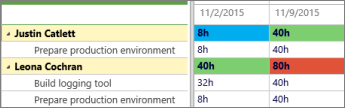
Джастіну потрібно призначити більше роботи, щоб вийти ближче до 40-годинного робочого тижня, а частину роботи Леони потрібно перепризначити або відкласти, щоб її робоче навантаження не перевищувало 40 годин на тиждень.
Щоб дізнатися більше про те, які роботи виконує кожен ресурс, клацніть " Доступність>призначень ресурсів".
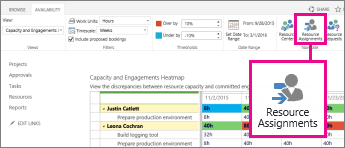
У поданні Призначення ресурсів показано призначення завдань, дати, фактичні трудовитрати та залишковий обсяг роботи. Із таким рівнем деталізації у вас є правильна інформація, щоб робити пропозиції з більш ефективного використання ресурсів.
Хочете змінити подання?
У цьому поданні можна змінити кілька параметрів.
| Змініть ці параметри... | Виконавши такі дії |
|---|---|
| Які поля виділено червоним або синім | Настройте відсотки вграничних значеннях доступності>. |
| Спосіб відображення стовпців у сітці | Настроювання часової смуги уфільтрах доступності>. |
| Спосіб відображення робіт у сітці | Настройте робочі одиниці уфільтрах доступності>. |
| Спосіб відображення дат у сітці | Виберіть пункт "Установлення діапазону дат" увікні "Діапазон дат доступності>". |
| Відображення ще не прийнятих залучень | Установіть прапорець Включати запропоноване резервування уфільтрах доступності>. |