
У програмі Project можна відфільтрувати подання, щоб відображалися лише найважливіші завдання, проміжні етапи та інші найважливіші відомості. Є три способи фільтрування завдань або ресурсів у проекті, а також попередньо визначені фільтри для перегляду певних аспектів завдань і ресурсів. Якщо жоден із цих фільтрів не відповідає вашим потребам, можна створити новий фільтр або змінити наявний.
- Попередньо визначені фільтри Ці фільтри постачаються з програмою Project. Вони використовуються, щоб швидко фільтрувати завдання або ресурси, наприклад незавершені завдання або перенавантажені ресурси.
- Користувацькі фільтри Це фільтри, які ви створюєте відповідно до власних потреб проекту.
- Автофільтри Якщо ці стовпці ввімкнуто, вони відображаються як стрілки вгорі кожного стовпця в поданні аркуша. За допомогою них можна швидко відфільтрувати елементи стовпця.
У цій статті
Фільтрування завдань або ресурсів
Інколи потрібно переглянути в проекті лише певний тип інформації. Наприклад, може знадобитися переглянути лише проміжні етапи проекту або завдання, які ще не почалися. Якщо проект має багато завдань і передбачає багато ресурсів, фільтри можуть бути дуже корисні для перегляду певного діапазону даних. Фільтри дозволяють відобразити тільки цікаву для вас інформацію, а решту приховати.
Завдання або ресурс можна відфільтрувати за допомогою попередньо визначених фільтрів проекту. Якщо жоден із фільтрів не відповідає вашим потребам, можна створити новий фільтр або змінити наявний.
Застосування або видалення фільтра
На вкладці " Подання " в групі "Дані " виберіть фільтр зі списку фільтрів.
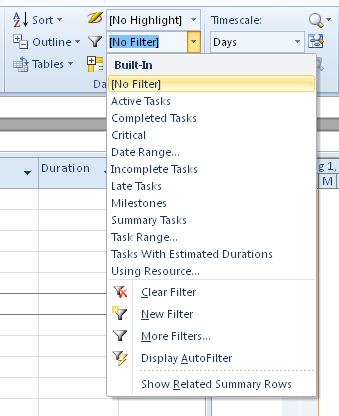
Щоб застосувати фільтр, якого немає в списку, виберіть пункт "Інші фільтри" та виконайте одну з таких дій:Щоб вибрати фільтр завдань, виберіть " Завдання", виберіть ім'я фільтра зі списку "Фільтри " та натисніть кнопку "Застосувати".
Щоб вибрати фільтр ресурсів, виберіть елемент "Ресурс", потім виберіть ім'я фільтра зі списку "Фільтри " та натисніть кнопку "Застосувати".
Примітка.
Фільтри завдань не можна застосувати до подань ресурсів і фільтри ресурсів до подань завдань.
Якщо ви застосуєте інтерактивний фільтр, введіть потрібні значення та натисніть кнопку OK.
Щоб вимкнути фільтр, виберіть зі списку фільтрів пункт "Без фільтра ".
Застосування кольору до відфільтрованих завдань за допомогою виділення
Фільтруючи завдання або ресурси, можна застосувати виділення. Виділені завдання або ресурси відображаються з невідфільтрованими завданнями, але іншим кольором.
- На вкладці "Подання " в групі " Дані " виберіть фільтр зі списку фільтрів, а потім натисніть кнопку "Інші фільтри".
- Виберіть фільтр у списку фільтрів, а потім натисніть кнопку "Виділення".
Порада.
Щоб застосувати до виділених завдань інший колір, використайте інший стиль тексту. Перейдіть на вкладку " Формат " і натисніть кнопку "Стилі тексту". У списку "Елемент для змінення " виберіть "Виділені завдання", а потім виберіть параметри форматування.
Створення настроюваного фільтра
- На вкладці " Подання " в групі "Дані " клацніть стрілку поруч із кнопкою "Фільтр", а потім виберіть пункт "Інші фільтри".
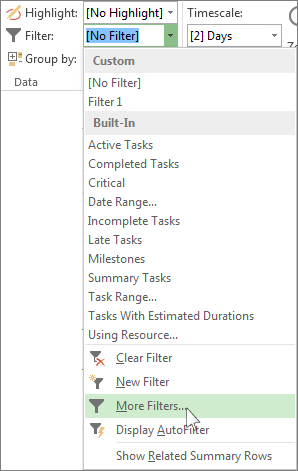
- Виберіть завдання або ресурс (залежно від типу фільтра, який потрібно створити), а потім натисніть кнопку "Створити".
- Введіть ім'я нового фільтра. Установіть прапорець "Показувати в меню ", якщо потрібно включити цей фільтр у список груп даних .
- У стовпці "І/або " виберіть " І", щоб відобразити результати, які відповідають кільком умовам фільтра. Натисніть кнопку "Або ", щоб відобразити рядки, які перетинаються з одним або іншим.
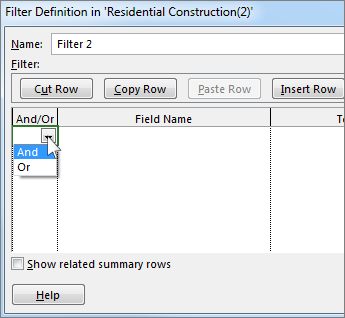
- У стовпці " Ім'я поля " виберіть поле, яке потрібно відфільтрувати.
- У стовпці "Перевірка " вирішіть, як потрібно зіставити значення, вибране для стовпця "Ім'я поля ", зі стовпцем "Значення" на наступному кроці.
- У стовпці " Значення" виберіть потрібне значення або введіть нове.
Якщо ви вибрали "Дорівнює" або " Не дорівнює " у стовпці "Тест ", у стовпці "Значення " можна ввести символ узагальнення (замість того, щоб вибирати варіант зі списку). Наприклад, якщо ввести знак питання (?), буде знайдено окремі символи. Якщо ввести зірочку (*), буде знайдено будь-яку кількість символів. Якщо ви використовуєте символи узагальнення, переконайтеся, що в стовпці " Ім'я поля " вибрано текст (наприклад, "Ім'я"), а не числа (наприклад, "Тривалість"). - Щоб додати ще один рядок до фільтра (і вибрати інше ім'я поля для фільтрування), натисніть кнопку "Вставити рядок". Можна групувати рядки, додавши пустий рядок. Додайте " І" чи "Або " в пустий рядок, щоб відфільтрувати одну групу відносно іншої.
- Завершивши, натисніть кнопку "Зберегти".
Порада.
Щоб швидко видалити всі фільтри, натисніть клавішу F3. Пам'ятайте, що фільтри завдань працюють лише з поданнями завдань, а фільтри ресурсів працюють лише з поданнями ресурсів.
Змінення наявного фільтра
На вкладці "Подання " в групі "Дані " виберіть список "Фільтри", а потім – "Інші фільтри".
Виконайте одну з таких дій:
- Щоб змінити фільтр завдань, виберіть елемент "Завдання", виберіть фільтр, який потрібно змінити, а потім натисніть кнопку "Змінити".
- Щоб змінити фільтр ресурсів, виберіть пункт "Ресурс", потім виберіть фільтр, який потрібно змінити, а потім натисніть кнопку "Змінити".
Змініть параметри фільтра за допомогою елементів керування в діалоговому вікні " Визначення фільтра ".
Використання автофільтрів
Автофільтр можна застосувати до полів у будь-якому поданні аркуша. Окрім стандартних фільтрів, у Project передбачено автофільтри, які відображаються вгорі кожного стовпця в поданнях аркуша.
Застосування та видалення автофільтрів
На вкладці "Подання " в групі "Дані " клацніть стрілку для списку фільтрів і виберіть пункт "Відобразити автофільтр".
Клацніть стрілку автофільтра поруч із заголовком стовпця, що містить інформацію, яку потрібно відобразити, і виберіть значення, яке потрібно відфільтрувати таблицю.
Стрілка автофільтра та заголовок поля стануть синіми.Щоб застосувати додаткову умову на основі значення в іншому стовпці, повторіть крок 2 для іншого стовпця.
Щоб скасувати фільтрування для певного рядка, виберіть пункт "Очистити всі фільтри " у списку автофільтрів для цього поля.
Щоб вимкнути автофільтри, знову виберіть пункт "Автофільтр дисплея".
Примітка.
Якщо відомості в одному з рядків подання зміняться, можна оновити настройки автофільтра. Для цього клацніть стрілку та повторно виберіть значення фільтрування.
Створення користувацького автофільтра
Автофільтри дисплея.
Клацніть стрілку автофільтра, наведіть вказівник на пункт "Фільтр", а потім виберіть "Настроюваний".
Виберіть оператор, який потрібно використовувати в першому полі, а потім введіть або виберіть значення, яке потрібно знайти в другому полі.
Наприклад, щоб знайти певну дату в полі дати, виберіть оператор рівності в першому полі, а потім виберіть дату, яку потрібно зіставити у другому полі.Щоб застосувати до автофільтра дві умови, виконайте одну з таких дій:
- Щоб відобразити в поданні рядки, які відповідають обом умовам, виберіть потрібний оператор і значення в другому рядку полів, а потім виберіть " І".
- Щоб відобразити в поданні рядки, які відповідають тій чи іншій умові, виберіть потрібний оператор і значення в другому рядку полів, а потім натисніть кнопку "Або".
Щоб зберегти настройки автофільтра, натисніть кнопку "Зберегти".
Якщо до подання вже застосовано попередньо визначений фільтр, то умови, установлені для автофільтра, додаються як додаткові умови до поточного фільтра. Коли ви зберігаєте параметр автофільтра, він зберігається з іншими фільтрами у файлі (доступний лише в діалоговому вікні " Інші фільтри ").
Автоматичне ввімкнення автофільтрів для нових проектів
- На вкладці Файл виберіть Параметри.
- Виберіть " Додатково", а потім у розділі " Загальні " встановіть прапорець "Настроїти автофільтр для нових проектів ".