

Смужки діаграми Ганта виглядають досить просто, але в процесі ускладнення проектів вони можуть ускладнюватися. Настроювання смуг у поданні діаграми Ганта – це часто перше, що робить керівник проекту, щоб внести ясність у проект і швидко виявити проблемні області.
Огляд форматування подання діаграми Ганта
У поданнях діаграми Ганта можна швидко переглянути відомості про завдання, а також стовпці й рядки з відповідними смужками вздовж часової шкали. Частину діаграми в цих поданнях у програмі Project можна настроїти відповідно до власних потреб. Наприклад, можна змінити спосіб відображення вільного часу, відформатувати подання діаграми Ганта, щоб швидко визначати певні завдання, або додати текст до певних смужок, щоб полегшити їх визначення.
Пам'ятайте, що будь-які зміни, внесені до одного подання діаграми Ганта, не впливають на вигляд іншого подання діаграми Ганта.
У цій статті
- Змінення кольору, форми або візерунка смужок діаграми Ганта
- Швидке змінення смужок діаграми Ганта за допомогою стилю
- Створення смужки діаграми Ганта нового типу
- Додавання тексту до смужок діаграми Ганта
- Змінення висоти смужок діаграми Ганта
- Змінення вигляду ліній зв'язку між смужками діаграми Ганта
Змінення кольору, форми або візерунка смужок діаграми Ганта
Щоб привернути увагу до панелей завдань у поданні діаграми Ганта, як-от проміжних етапів або підсумкових завдань, можна змінити їхній колір, форму або візерунок, щоб відокремити їх від інших смужок певного типу.
- Застосуйте подання діаграми Ганта .
- Двічі клацніть у будь-якому місці діаграми в поданні діаграми Ганта (але не на окремих смужках), щоб відкрити вікно " Стилі смужок ".
- У стовпці "Ім'я " виберіть тип смужки діаграми Ганта (наприклад, "Завдання " або "Перебіг виконання"), яку потрібно відформатувати, а потім перейдіть на вкладку "Смужки ".
Якщо тип смужки діаграми Ганта не відображається в таблиці, ви можете створити нову смужку діаграми Ганта для потрібного типу завдання. - У розділах "Початок", "Середина" та " Кінець" виберіть фігури, типи, візерунки та кольори смужки.
Деякі категорії мають лише форму початку (наприклад, проміжний етап), а інші категорії мають форму початку, середньої смуги та кінця (наприклад, підсумкові завдання). - Натисніть кнопку OK, щоб зберегти зміни.
Порада.
Щоб виділити одну смужку діаграми Ганта, змінивши її форматування, клацніть її правою кнопкою миші та виберіть колір заливки.
Швидке змінення смужок діаграми Ганта за допомогою стилю
Попередньо визначений стиль можна легко застосувати до всіх смужок у поданні діаграми Ганта.
- Застосуйте подання діаграми Ганта . Виберіть вкладку " Формат діаграми Ганта ", що з'явиться над стрічкою.
- Виберіть стиль у групі "Стиль діаграми Ганта ".
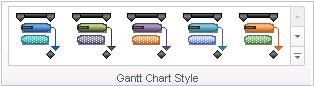
Стиль миттєво застосується до всіх панелей подання.
Створення смужки діаграми Ганта нового типу
Якщо потрібно виділити певну категорію завдань, якій не відповідає окрема смужка діаграми Ганта, можна створити новий стиль смужок діаграми Ганта. Наприклад, ви можете створити своєрідну смужку діаграми Ганта, щоб показати доступний резерв часу або привернути увагу до відкладених завдань.
Порада.
Зірочка (*) перед іменем завдання означає, що стиль смужки не відображатиметься в легенді під час друку проекту в цьому поданні.
- Застосуйте подання діаграми Ганта .
- Двічі клацніть у будь-якому місці діаграми в поданні діаграми Ганта (але не на окремих смужках), щоб відкрити вікно " Стилі смужок ".
- У списку смужок діаграми Ганта виберіть рядок нижче того місця, де потрібно вставити новий стиль смужок діаграми Ганта, а потім виберіть пункт Вставити рядок.
- У стовпці "Ім'я " нового рядка введіть ім'я нового стилю смужок.
- У стовпці "Показувати для завдань " нового рядка введіть або виберіть тип завдання, який має відображати смужка.
Якщо потрібно виключити завдання з певним типом смужки, введіть текст не перед типом завдання. Наприклад, можна визначити тип смужки замість проміжного етапу , щоб відображати лише завдання, які не є проміжними завданнями.
Якщо ви хочете, щоб відображалася смужка діаграми Ганта для завдань кількох типів (наприклад, завдань проміжних етапів і критичних завдань), введіть кому (,) після категорії завдань у текстовому полі та введіть або виберіть другу категорію завдань у полі "Показати для завдань ". - У стовпцях "З" і " До " введіть або виберіть поля, які потрібно використати для розташування точок початку й завершення нової смужки діаграми Ганта.
Якщо потрібно створити символ, який позначатиме одну дату, введіть або виберіть однакове поле в стовпцях " З" і " До ". - Перейдіть на вкладку "Смужки ", а потім у розділі "Початок", " Середина" та " Кінець" виберіть фігури, візерунки або типи та кольори для смужки.
Порада.
Для економії часу можна скопіювати наявний стиль смужок діаграми Ганта з багатьма потрібними атрибутами та вставити його туди, куди потрібно. Для цього в діалоговому вікні " Стилі смужок " виберіть рядок, який потрібно скопіювати, а потім виберіть команду "Вирізати рядок". Виберіть пункт "Вставити рядок ", щоб відновити вирізаний рядок, виберіть рядок, над яким потрібно вставити скопійований рядок, знову виберіть пункт "Вставити рядок ", а потім змініть копію.
Додавання тексту до смужок діаграми Ганта
До смужок у поданні діаграми Ганта можна додавати певні відомості про проект, наприклад імена завдань, імена ресурсів, відсоток виконання та дати початку.
Зазвичай потрібно додати текст до певних типів смужок діаграми Ганта.
- Застосуйте подання діаграми Ганта .
- Двічі клацніть у будь-якому місці діаграми в поданні діаграми Ганта (але не на окремих смужках), щоб відкрити вікно " Стилі смужок ".
- У таблиці виберіть тип смужки діаграми Ганта (наприклад, "Завдання " або "Перебіг виконання"), до якої потрібно додати текст, а потім відкрийте вкладку "Текст ".
- У полях "Ліворуч", "Праворуч", "Згори", "Знизу" та "Всередині" введіть або виберіть поле з даними, які потрібно відображати на смужці діаграми Ганта.
Якщо потрібно додати текст, унікальний для кожного завдання, введіть або виберіть настроюване текстове поле, наприклад "Текст1", "Текст2" або "Текст3". Текст, який ви вводите в ці поля з інших подань, автоматично додається до смужок діаграми Ганта.
Ви також можете додати текст до певної смужки діаграми Ганта.
- Двічі клацніть одну смугу в частині діаграми в поданні діаграми Ганта, але не в інтервалі між смужками.
- У діалоговому вікні " Формат смужки " відкрийте вкладку " Текст смужки ".
- У полях "Ліворуч", "Праворуч", "Згори", "Знизу" та "Всередині" введіть або виберіть поле з даними, які потрібно відображати на смужці діаграми Ганта.
Якщо потрібно додати текст, унікальний для кожного завдання, введіть або виберіть настроюване текстове поле, наприклад "Текст1", "Текст2" або "Текст3". Текст, введений у ці поля з інших подань, автоматично додається до смужок діаграми Ганта. Окремий текст не можна додавати до смужок діаграми Ганта, не вводячи текст у настроювані текстові поля.
- Щоб змінити формат дат на смужках діаграми Ганта, на стрічці "Формат діаграми Ганта" виберіть вкладку "Макет", а потім у розкривному меню "Формат дати" виберіть потрібний формат дати.
- Виберіть інші смужки, щоб додати до них відомості проекту. При цьому звертайте увагу на самі смужки, а не на простір навколо них. Якщо для кожного завдання відображається кілька смужок, можна відобразити лише відомості про верхню смужку, натиснувши кнопку Смужка в групі Стилі смужок .
Змінення висоти смужок діаграми Ганта
Щоб полегшити перегляд смужок діаграми в поданні діаграми Ганта, ви можете змінити висоту смужок діаграми Ганта.
Застосуйте подання діаграми Ганта . Над стрічкою з'явиться вкладка " Формат діаграми Ганта ".
Виберіть "Макет".
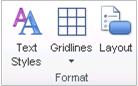
Порада.
Також можна двічі клацнути в області діаграми в поданні діаграми Ганта, але не на окремих смугах.
У розкривному меню "Висота смужки " виберіть потрібний розмір у пунктах.
Змінення вигляду ліній зв'язку між смужками діаграми Ганта
Коли ви зв'язуєте завдання, у програмі Project у поданні діаграми Ганта відображаються лінії зв'язку, які відображають залежності завдань для зв'язаних завдань. Ви можете змінити спосіб їх відображення або приховати.
Застосуйте подання діаграми Ганта . Над стрічкою з'явиться вкладка " Формат діаграми Ганта ".
Виберіть "Макет".
Порада.
Також можна двічі клацнути лінію зв'язку між завданнями в частині діаграми в поданні діаграми Ганта, але не на окремих смужках.
У розділі " Посилання" виберіть потрібний тип лінії зв'язку. Якщо вибрати перший тип посилання, лінії посилань не відображатимуться.
Примітка.
Якщо потрібно змінити зв'язок між завданнями (наприклад, змінити залежність між завданнями "завершення-початок" на "початок-початок"), необхідно змінити тип залежності між завданнями.