

У Planner передбачено програму Power App для роботи з онлайновими планами. У розділах нижче наведено кроки, які допоможуть почати роботу.
Відкриття плану в програмі PowerApp Planner
Плани, доступні лише для вас у програмі Planner Power App, автоматично відкриватимуться в цьому інструменті, щойно ви відкриєте їх із Planner. Однак ви також можете спочатку відкрити Planner Power App, а потім перейти до будь-якого онлайнового плану, на відкриття якого у вас є достатні дозволи — ці плани за замовчуванням відображаються на екрані відкриття програми.
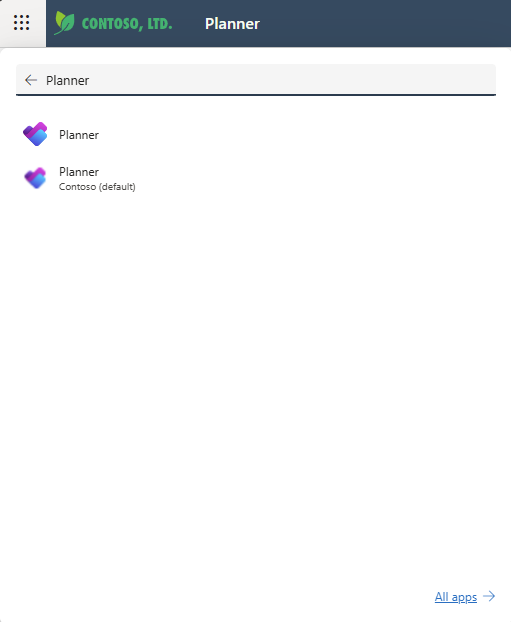
У Planner клацніть запускач програм (квадрат з крапок у верхньому лівому куті сторінки).
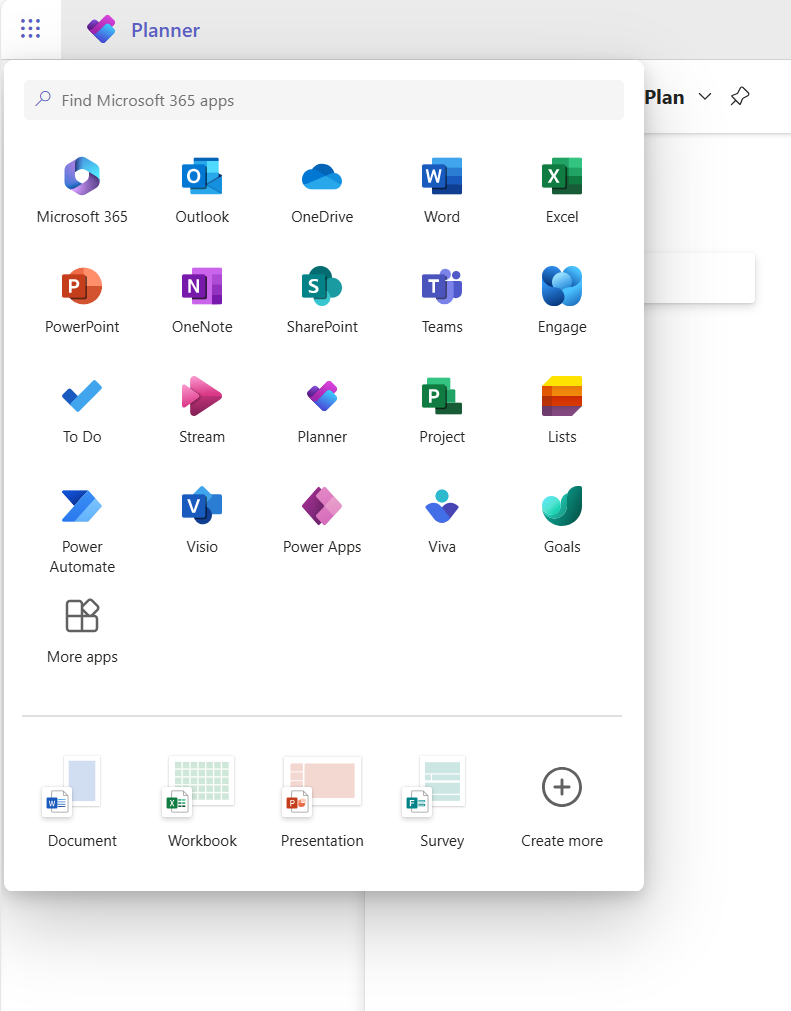
Угорі натисніть " Знайти програми Microsoft 365", введіть Planner, а потім знайдіть програму Planner Office у списку результатів. Розташована під нею програма Planner Power App.
Примітка.
Текст під піктограмою програми відображатиме середовище, у якому розгорнуто Planner.
Виберіть програму Planner Power, щоб відкрити її.
Відкривши програму, на вкладці Плани обов'язково виберіть правильне подання системи: стандартне подання – " Мої активні плани", у якому перелічено проекти, які ви створили, але які поточні. Щоб відкрити проект іншого користувача, до якого ви маєте доступ, виберіть подання "Усі плани ".
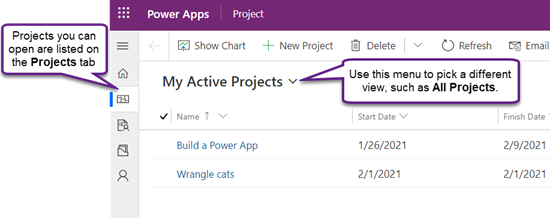
Коли план з'явиться в списку, клацніть його назву, щоб відкрити.
Створення нового плану
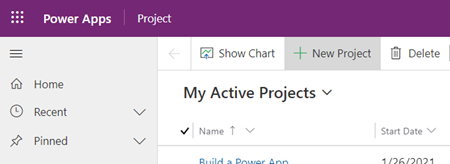
У верхньому лівому куті програми виберіть "Новий план".
Заповніть обов'язкові поля на вкладці " Загальні ", а потім виконайте одну з таких дій:
- Натисніть кнопку "Зберегти", щоб додати завдання або змінити інші відомості про новий проект перед його закриттям.
- Натисніть " Зберегти" & "Закрити ", щоб закрити зараз, і повернутися пізніше, щоб заповнити відомості про план.
Закріплення плану зі списку "Останні"
У списку останніх у PowerApp Planner завжди відображається найновіший план, відкритий у засобі. Щоб план завжди був під рукою, навіть якщо він не відображається в одному з ваших подань, можна закріпити, якщо він є в списку "Останні". Закріплені елементи відображаються в списку "Закріплені", який розташовано одразу під списком "Останні".
- Ліворуч над вкладками виберіть "Карта сайту".
 щоб розгорнути ліву область (цей крок можна пропустити, якщо вона вже розгорнута).
 - В області ліворуч виберіть « Останні», а потім клацніть піктограму закріплення поруч із планом, який потрібно закріпити.
- План з'явиться в розділі " Закріплено", а піктограма закріплення поруч із ним зміниться в списку "Нещодавні ". Щоб відкріпити елемент, виберіть його знову.
Відкріплення плану від списку закріплених
- Ліворуч над вкладками виберіть "Карта сайту". щоб розгорнути ліву область (цей крок можна пропустити, якщо вона вже розгорнута).
- В області ліворуч виберіть "Закріплено", а потім клацніть піктограму ліворуч від закріпленого плану.
- План зникне з закріпленого списку. Ви все одно зможете перейти до плану, знайти його або відкрити в будь-якому поданні, яке містить такий план.
Знайти більше довідки
Щоб отримати довідку з використання функцій Planner Power App, які не описано в цій статті, див. довідковий вміст Planner.
Наприклад, відомості про додавання ресурсів див. в статті "Додавання ресурсів, які не належать користувачам" у Project для сайтів; щоб отримати довідку з циклів, див. документацію Power Automate.
Додаткові відомості
Створення та редагування основних форм на основі моделі в надбудові Power Apps