
Відкриття проекту з комп'ютера – майже те саме, що відкриття файлу в будь-якій програмі Office.
- Виберіть "Відкрити файл>".
- Виберіть "Цей комп'ютер", а потім праворуч виберіть останню папку або натисніть кнопку "Огляд".
- Виберіть потрібний проект і натисніть кнопку "Відкрити".
Процес відкриття проекту з іншого джерела або з веб-застосунку Project Web App дещо відрізняється, як описано в розділах нижче.
Також у цій статті
Відкриття різних типів проектів
У діалоговому вікні "Відкрити" виконайте одну з наведених нижче дій.
-
Щоб відкрити проект лише для читання або як копію: Клацніть стрілку поруч із кнопкою Відкрити , а потім виберіть відповідний параметр.

- Щоб відкрити проект, створений в іншій програмі: Виберіть потрібний формат файлу в розкривному списку праворуч від поля «Ім'я файлу », а потім двічі клацніть ім'я файлу в списку папок.
Відкриття проекту у веб-програмі Project Web App
Якщо у вас є Project Professional, проект можна відкрити у веб-програмі Project Web App.
- Вхід у Project Веб-програма.
- Виберіть "Відкрити файл>".
- У веб-програмі Project Web App виберіть обліковий запис, який ви використовуєте, а потім натисніть кнопку "Огляд".
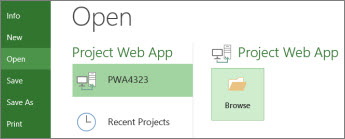
У діалоговому вікні "Відкрити" виберіть один із таких варіантів:
- Щоб відкрити проект із локального кеша, двічі клацніть ім'я проекту.
- Щоб відкрити проект із сервера, двічі клацніть пункт "Показати список усіх проектів ", а потім двічі клацніть ім'я проекту.
Щоб відкрити версію проекту тільки для читання (наприклад, якщо його вже взято на редагування), у розділі "Режим" виберіть пункт "Лише для читання".
Щоб відкрити копію опублікованої версії проекту, виберіть пункт «Опубліковано в Магазині ».
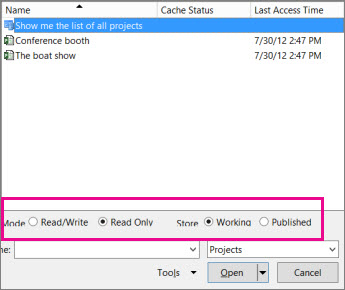
Коли ви відкриваєте проект у веб-програмі Project Web App, він береться на редагування, щоб інші користувачі не могли вносити до нього зміни, поки ви працюєте.
Якщо з'явиться повідомлення про помилку, можливо, кеш майже заповнено. Спробуйте очистити його або збільшити обмеження розміру, щоб вирішити цю проблему.