
Збереження змін проекту у веб-програмі Project Web App не означає, що всі автоматично бачать ці зміни. Опублікування дає змогу ділитися змінами з учасниками групи та робить дані проекту доступними для створення звітів.
Збереження проекту у веб-програмі Project Web App
Переконайтеся, що ви ввійшли у веб-програму Project Web App, а також що ви ще не зберегли свій проект.
Докладні відомості про вхід див. в статті Вхід у веб-програму Project Web App.
- Натисніть кнопку "Зберегти файл>".
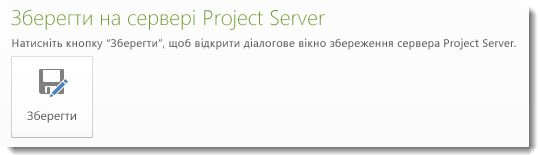
- У розділі Збереження на сервері Project Server натисніть кнопку Зберегти.
- Введіть назву для проекту.
У стовпці Ім’я настроюваного поля з’являться відомості, які надала ваша організація. - Натисніть кнопку Зберегти.
Опублікування проекту
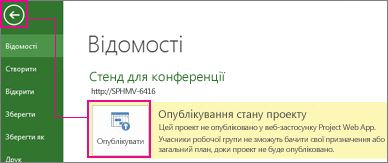
Коли ви вперше зберегли проект на сервері Project Server, потрібно опублікувати його графік, щоб зміни відображалися для всіх користувачів.
Файл>Довідка.
Натисніть кнопку Опублікувати.
Примітка.
Якщо ви вперше публікуєте проект, вам буде запропоновано пов'язати сайт SharePoint із проектом, щоб ви могли додавати до проекту документи, як-от заяви про завдання та інші документи, а також відстежувати ризики та проблеми проекту.
Збереження локального проекту на сервері Project Server
Якщо у вас є проект, збережений локально, ви можете зберегти цей проект на сервері Project Server, щоб зробити його доступним для інших користувачів у вашій організації.
- Відкрийте Project і підключіться до сервера Project Server.
- Відкрийте локально збережений проект.
- Виберіть команду "Зберегти>як".
- У діалоговому вікні " Збереження на сервері Project Server " введіть ім'я проекту в полі "Ім'я ".
- Щоб включити в проект настроювані корпоративні поля, клацніть поле значення для настроюваного поля та встановіть значення.
- Натисніть кнопку Зберегти.
- Щоб повернути проект із редагування на сервері Project Server, натисніть кнопку "Закрити файл>".
Збереження проекту для спільного використання
Якщо потрібно надати спільний доступ до плану проекту користувачу, в якого немає сервера Project Server, можна взяти його на редагування, зберегти локально, надіслати для перевірки, а потім повернути з редагування на сервер Project Server.
- Перейдіть на вкладку Файл і виберіть пункт Зберегти та надіслати.
- Виберіть команду "Зберегти проект як файл " у середній області, а потім натисніть кнопку "Зберегти для спільного доступу " праворуч.
- Виберіть Зберегти як.
Примітка.
Натисніть кнопку " Зберегти як " у нижньому правому куті. Не клацайте команду " Зберегти як " на правому краї.
- Виберіть диск і папку, де потрібно зберегти проект, а потім натисніть кнопку Зберегти.
- Надішліть збережений файл іншому користувачу, щоб він вніс зміни безпосередньо в план проекту.
Примітка.
Поки до проекту надається спільний доступ, відкрити файл для редагування із сервера Project Server не можна.
Коли до спільного файлу внесено всі зміни, збережіть їх на сервері Project Server.
Підключіться до сервера Project Server на комп'ютері, на якому ви зберегли файл для надання спільного доступу.
Відкрийте спільний файл.
Примітка.
Спільний файл можна зберегти на сервері Project Server лише з того комп'ютера, на якому його збережено, щоб надати спільний доступ.
Перейдіть на вкладку Файл , виберіть пункт Зберегти як, а потім – Зберегти.
Примітка.
Під час цього процесу ім'я проекту стає неактивним, щоб показати, що цей план проекту повертається на сервер.
Версія файлу, збереженого на сервері, оновиться, і його можна буде редагувати ще раз.
- Щоб внести подальші зміни до спільного проекту після його збереження на сервері Project Server, потрібно зберегти проект для надання спільного доступу знову. Спільний файл можна зберегти на сервері Project Server лише один раз.
- Якщо спільний файл втрачено або він став недоступним з будь-якої причини, адміністратор сервера може примусово повернути проект із редагування на сервері Project Server.