
Project OnlineProject Online постачається зі зразками звітів, які можна використовувати як відправну точку для створення звітів про свої проекти. Прочитайте цю статтю, щоб отримати загальні відомості про ці звіти та способи їх використання.
Розташування звітів
Зразки звітів доступні в бібліотеці "Звіти" на сайті Project Online. Щоб переглянути їх, на сайті Project Online клацніть "Звіти".
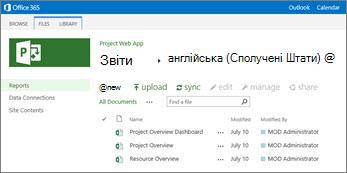 Або клацніть елемент "Настройки>вмісту сайту" та виберіть пункт "Звіти". Відкрийте папку відповідної мови. Там ви побачите зразки звітів.
Що входить до набору зразків звітів?
У Project Online ви отримуєте три зразки звітів із докладними відомостями про всі свої проекти. У кожному звіті використовується певна комбінація шести вбудованих зв'язків даних OData, які входять до складу Project Online. Завдяки використанню джерел даних OData користувачі можуть оновлювати дані під час перегляду кожної книги у вікні браузера. У розділах нижче надаються докладніші відомості про зразки звітів.
Приладна дошка огляду проекту
Приладна дошка огляду проекту має такий вигляд:
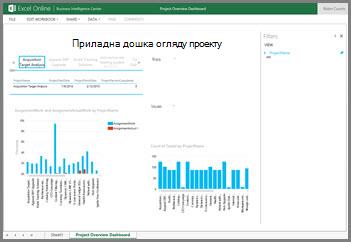 У цій книзі є кілька корисних подань щодо призначень і завдань.
- Проекти У верхньому лівому куті ви знайдете список проектів. Якщо вибрати проект, відобразяться його дати початку та завершення, а також дані про відсоток виконання.
- AssignmentWork і AssignmentActualWork за ProjectName Призначення – це унікальне поєднання ресурсу й завдання. Наприклад, якщо у вас є одне завдання та ви призначаєте йому два ресурси, у вас є два призначення для проекту. У цьому поданні відображається запланована робота призначення та виконана робота призначення.
- Кількість ідентифікаторів завдань за запитом ProjectName У цьому поданні відображається кількість завдань для кожного проекту.
У цьому звіті також відображаються відомості про ризики й питання.
Книга "Приладна дошка огляду проекту" містить модель даних, у якій використовуються такі зв'язки OData: "Проблеми", "Проекти", "Ризики" та "Завдання".
Огляд проекту
Звіт "Огляд проекту" має такий вигляд:
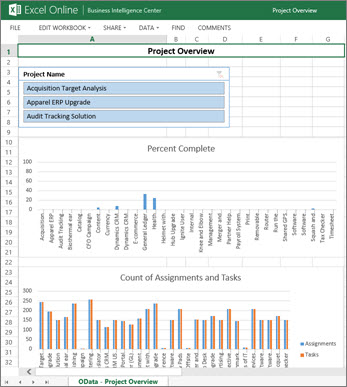 Ця книга містить роздільник двох діаграм:
- Ім'я проекту Цей роздільник дає змогу вибрати проект і переглянути на діаграмах відомості лише для цього проекту.
- Відсоток виконання На цій діаграмі відображається ступінь виконання проекту у відсотках. Можна з першого погляду визначити найповніший, а який найменш завершений.
- Кількість призначень і завдань На діаграмі нижче відображається кількість завдань і призначень для кожного проекту.
Книга "Огляд проекту" містить модель даних, у якій використовуються такі зв'язки OData: "Призначення", "Питання", "Проекти", "Ризики" та "Завдання".
Огляд ресурсів
Звіт "Огляд ресурсів" має такий вигляд:
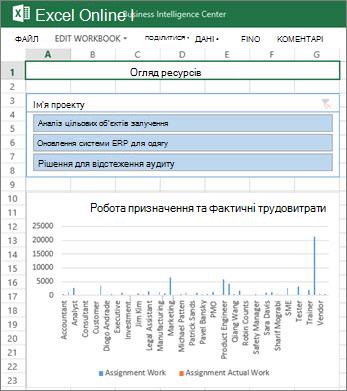 Ця книга містить один роздільник і дві діаграми:
- Ім'я проекту Цей роздільник дає змогу вибрати проект і переглянути на діаграмах відомості лише для цього проекту.
- Робота призначення та фактичні трудовитрати На цій діаграмі відображається запланована, призначена та фактично виконана робота за різними ресурсами проекту.
- Кількість завдань за ресурсом На цій діаграмі відображається кількість завдань, призначених ресурсам проекту.
Звіт "Огляд ресурсів" містить модель даних, у якій використовуються такі зв'язки OData: "Призначення", "Ресурси" та "Завдання".
Що робити, якщо потрібні додаткові звіти?
Найімовірніше, ви захочете створити власні звіти, щоб переглядати й відстежувати свої проекти. Зразки звітів мають стати відправною точкою для вас. Ці звіти не призначено для створення звітів про проект. Ви можете легко створювати нові звіти, які можна використовувати паралельно зі зразками або замість них.
Скористайтеся наведеними нижче ресурсами.