Якщо керівник запитає про стан виконання проекту відносно вихідного плану, ніхто не забажає зізнатися: "Не знаю". Можна уникнути таких проблем, установивши та зберігши базовий план як знімок вихідного розкладу перед початком проекту.
Ці інструкції стосуються Microsoft Project Online і Microsoft Project Server.
Указання базового плану для проекту
Відкрийте проект для редагування.
Перейдіть до подання "Графік" на панелі швидкого запуску, а потім на вкладці "Завдання" у групі "Редагування" натисніть кнопку "Указати базовий план", а потім клацніть нумерований базовий план, який потрібно використовувати для поточних даних проекту. Ви можете зберегти до 11 різних наборів даних базових планів, включно з ненумерованим базовим планом.
Порада.
Після збереження базового плану дата, коли його збережено, додається до списку базових планів, з яких можна вибрати базовий план, коли ви налаштовуєте його. Це допоможе вам вибрати потрібний числовий базовий план, а також допоможе запам'ятати, коли востаннє знімали базовий план даних проекту.
Очищення базового плану для проекту
Крім того, можна очистити попередньо встановлені базові плани.
-
Відкрийте проект для редагування.
- На панелі швидкого запуску перейдіть до подання " Розклад ", а потім на вкладці "Завдання " у групі "Редагування " натисніть кнопку " Очистити базовий план", а потім виберіть нумерований базовий план, який потрібно очистити.
Указання базового плану
Клацніть елемент "Указатибазовий план", "Указати>базовий план>".
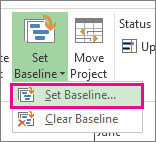
Виберіть базовий план, який потрібно налаштувати.
Порада.
Для одного проекту можна вказати щонайбільше 11 базових планів. Так ви зможете отримати ряд регулярних знімків стану проекту.
Виберіть пункт "Увесь проект".
Вам не потрібно нічого робити, щоб зберегти базовий план. Під час збереження проекту зберігається й базовий план.
Порада для керівників проектів . Якщо поточні дані ніколи не синхронізуються з базовими планами, можливо, потрібно уважно переглянути початковий план. Наприклад, може змінитися масштаб проекту або знадобитися більше ресурсів, ніж передбачалося спочатку. Зверніться до зацікавлених сторін проекту та спробуйте вказати новий базовий план, дотримуючись описаної вище процедури.
Дізнайтеся більше про те , як відстежувати перебіг виконання графіка, незалежно від того, чи є ви новачком або експертом.
Оновлення базового плану
Якщо додати завдання до проекту після визначення базового плану, можна додати до цього базового плану нове завдання.
Виберіть нове завдання, яке потрібно додати до базового плану.
Якщо завдання містить підзавдання, не забудьте їх вибрати.
Натисніть кнопку"Указати базовий план",> "Указати>базовий план", а потім виберіть базовий план, який потрібно оновити.
У діалоговому вікні "Указання базового плану" виберіть базовий план, який потрібно оновити.
У розділі "Для" клацніть "Вибрані завдання".
Якщо ви додаєте підзавдання, у розділі "Зведення базових планів" виберіть один із наведених нижче параметрів, щоб указати, яким чином підзавдання додаватимуться до підсумкових завдань.
-
Для всіх підсумкових завдань Оновлені дані базового плану для нових завдань добираються до всіх пов'язаних зведених завдань, а не лише до найближчого зведеного завдання.
-
Із підзавдань до виділених підсумкових завдань Дані базового плану оновлюються лише для вибраного підсумкового завдання. Зазвичай це робиться так, щоб лише найближче зведене завдання відображало нові дані зведення.
