
Якщо роботу над завданням потрібно перервати, його частину можна розділити, щоб частина завдання починалася пізніше на графіку. Завдання можна розділити на будь-яку кількість розділів.
- На вкладці " Подання " в групі "Подання завдань " натисніть кнопку "Діаграма Ганта".

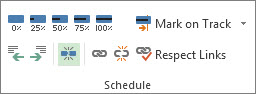
- На вкладці "Завдання " в групі "Планування " виберіть пункт "Розділити завдання".
- На смужці діаграми Ганта клацніть смужку дати, де має відбутися розділення, і перетягніть другу частину смужки до дати, коли потрібно почати роботу заново.
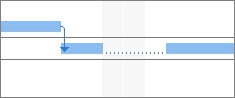
Щоб скасувати розділення в завданні (об'єднання), перетягуйте частину завдання, доки вона не торкнеться іншого розділу.
Примітка.
Якщо ваш проект містить завдання, які вже розділено, але ви не знаєте, чому, можливо, ваш проект було вирівняно, а розділення – дозволено. На вкладці "Ресурс " у групі "Рівень " виберіть "Параметри вирівнювання". У діалоговому вікні " Вирівнювання завантаження ресурсів " установіть прапорець "Узгодження може призвести до розподілу залишкового обсягу роботи ", щоб дозволити розділення в результаті вирівнювання, або зніміть його, щоб запобігти розщепленню під час вирівнювання ресурсів.
Також у цій статті
- Переміщення частин розділеного завдання
- Змінення тривалості розділеного завдання
- Змінення стилю смужок діаграми Ганта для розділених завдань
Переміщення частин розділеного завдання
- На вкладці " Подання " в групі "Подання завдань " натисніть кнопку "Діаграма Ганта".
-
Щоб перемістити одну частину: Наведіть вказівник миші на будь-яку частину розділеного завдання, окрім першої.
Щоб перемістити все це, виконайте такі дії. Наведіть вказівник миші на першу частину розділеного завдання. - Курсор перетвориться на чотиристоронню стрілку
 .
. - Перетягніть смужку ліворуч, щоб почати раніше, або праворуч, щоб почати пізніше.
Примітка.
Якщо ваш проект містить завдання, які вже розділено, але ви не знаєте, чому, можливо, ваш проект було вирівняно, а розділення – дозволено. На вкладці "Ресурс " у групі "Рівень " виберіть "Параметри вирівнювання". У діалоговому вікні " Вирівнювання завантаження ресурсів " установіть прапорець "Узгодження може призвести до розподілу залишкового обсягу роботи ", щоб дозволити розділення в результаті вирівнювання, або зніміть його, щоб запобігти розщепленню під час вирівнювання ресурсів.
Змінення тривалості розділеного завдання
Щоб змінити тривалість усього розділеного завдання (включно з усіма його розділами), введіть нову тривалість у полі «Тривалість ».
Також можна налаштувати тривалість кожного розділу розділеного завдання.
- На вкладці " Подання " в групі "Подання завдань " натисніть кнопку "Діаграма Ганта".
- Наведіть вказівник миші на правий край будь-якої частини розділеного завдання, доки курсор не перетвориться на стрілку розширення.
 .
. - Перетягніть вказівник ліворуч, щоб скоротити тривалість частини, або праворуч, щоб збільшити її.
Змінення стилю смужок діаграми Ганта для розділених завдань
За замовчуванням розділені завдання відображаються в поданні діаграми Ганта пунктирними лініями, які відокремлюють кожну розділену частину. Можна змінити вигляд розділення за допомогою змінення стилю роздільної лінії.
- На вкладці " Подання " в групі "Подання завдань " натисніть кнопку "Діаграма Ганта".
- На вкладці "Формат " натисніть кнопку "Формат стилів смужок " у нижньому правому куті групи " Стиль діаграми Ганта ".
- У діалоговому вікні " Стилі смужок " виберіть " Розділити " в стовпці "Ім'я " таблиці.
- На вкладці "Смужки " в розділі " Посередині" виберіть параметри для роздільника в списках "Фігура", " Візерунок" і " Колір ".