Абоненти Project Online можуть працювати з проектами гнучкіше в класичному клієнті Project Online. Якщо ви звикли використовувати "Канбан" для методологій Scrum для керування проектами, клієнт Project Online Desktop Client дає змогу створювати проекти та керувати ними знайомим чином, використовуючи подання дошки завдань своїх проектів і можливість створювати проекти на основі спринтів.
Важливо
- Функції, описані в цій статті, доступні лише в версії Project, доступній із передплатою на Project Online. Щоб з’ясувати, яка у вас версія Project, відкрийте Project, виберіть Файл, а потім – Обліковий запис. Якщо в розділі Відомості про продукт відображається така версія передплати:

- Крім того, деякі функції поступово надаються організаціям, які налаштували варіанти цільового випуску в Microsoft 365. Це означає, що ця функція може ще не відображатися або її вигляд може відрізнятися від описаного в довідкових статтях.
З цієї статті ви дізнаєтеся таке:
Перегляд проекту на дошці завдань
Якщо ви звикли працювати з проектами з функціями канбана, наприклад дошками, програма Project дає змогу переглядати наявні традиційні каскадні проекти та керувати ними в поданні Дошка завдань.
Щоб переглянути проект на дошці завдань:
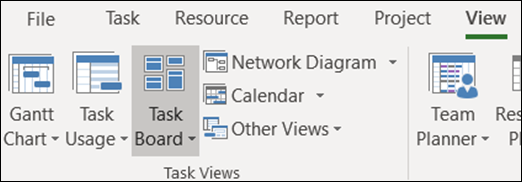
- Відкрийте проект, а потім на вкладці Подання в розділі Перегляд завдань виберіть Дошка завдань.
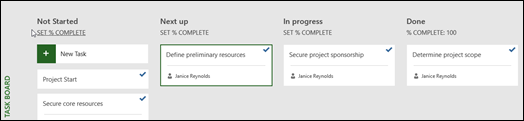
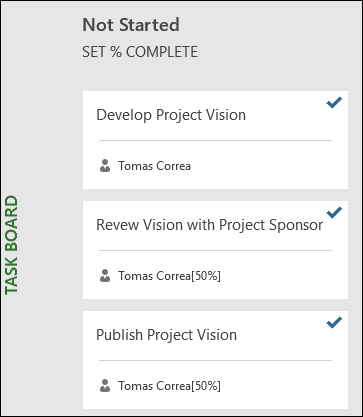
Завдання проекту відображатимуться як дошки в поданні Дошка завдань.
Примітка.
Щоб завдання проекту відображалися в поданні Дошка завдань, потрібно встановити для параметра Відображати на дошці для завдання значення Так (стандартне значення).
Щоб змінити параметр Відображати на дошці для завдання, виконайте наведені нижче дії.
Відкрийте проект у поданні діаграми Ганта.
У діаграмі Ганта для проекту виберіть додати новий стовпець.
У списку виберіть Показати на дошці.
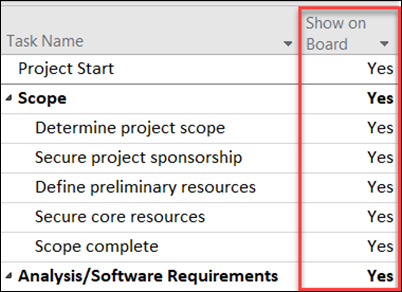
У стовпці Відображати на дошці відображатиметься значення для кожного завдання (Так або Ні).
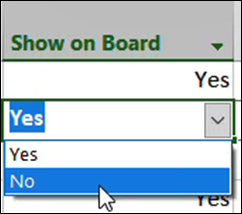
Щоб змінити настройку, клацніть значення завдання та виберіть значення, на яке потрібно змінити значення.
Збережіть внесені зміни.
Додавання додаткових відомостей до карток дошки завдань
Якщо завдання відображаються в поданнях "Дошка завдань", завдання "картки" за замовчуванням відображатиме кілька базових полів разом з іменем завдання (призначений йому ресурс, а також позначку, якщо завдання виконано). За допомогою функції Настроювання карток дошки завдань можна надати додаткові відомості на картках завдань для проекту (наприклад, відомості про настроюване поле). Це дасть змогу відображати відомості щонайбільше для п'яти настроюваних полів у кожній картці завдання, а також вибирати базові поля, які відображатимуться.
Щоб настроїти картки завдань для проекту:
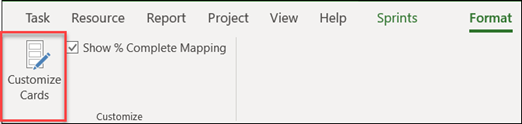
Перейдіть на вкладку Формат і натисніть кнопку Настроїти картки.
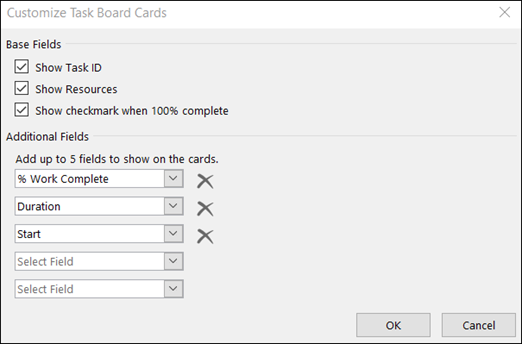
На сторінці Настроювання карток дошки завдань у розділі Базові поля виберіть базові поля, які потрібно відобразити.
У розділі Додаткові поля клацніть розкривне меню та виберіть спеціальне поле, яке потрібно відобразити. Можна вибрати до п'яти настроюваних полів.
Натисніть кнопку OK.
Тепер мають відображатися всі картки завдань для відображення проекту з вибраними полями.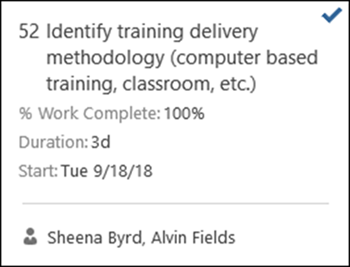
Примітка.
Настройки настроювання карток стосуються проекту, у якому їх установлено. Якщо потрібно переглянути такі самі настройки в інших проектах, потрібно також настроїти їх для цих проектів.
Додавання спринтів до наявного проекту
Тепер, коли проект можна переглядати та керувати ним за допомогою дошки завдань, програма Project також дає змогу додавати до нього спринти. Після додавання додаткових спринтів до проекту на вкладці Спринти з'являться додаткові функції спринтів.
Щоб додати спринти до проекту:
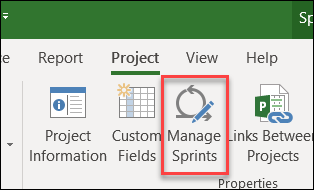
На вкладці Проект натисніть кнопку Керування спринтами.
На сторінці Керування спринтами перший спринт додається за замовчуванням. Відомості про тривалість і початок , надані для Sprint 1, можна змінити:
- Довжина: тривалість спринту.
- Початок: дата початку спринту.
У розділі Add Sprint (Додавання спринту ) укажіть відомості для додаткових спринтів, які потрібно додати:
- Початок спринту: дата початку спринту, який ви додаєте.
- Тривалість: тривалість спринту (наприклад, один тиждень).
Натисніть кнопку Додати спринт. Це додасть додатковий спринт до проекту.
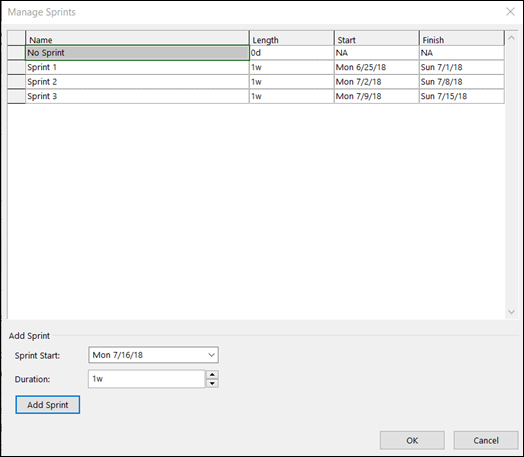
До додані всі спринти натисніть кнопку OK.
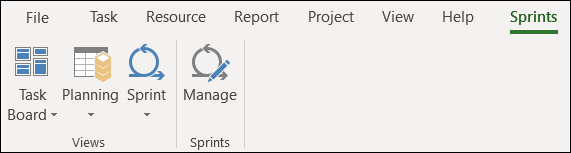
Після додавання додаткових спринтів до проекту на стрічці з'явиться вкладка Спринти , яка дає змогу керувати функціями спринту в проекті. Використання цих функцій описано в розділі Планування проекту зі спринтами .
Створення нового проекту Sprints
Ви не тільки можете додавати спринти до наявного проекту, але й створювати нові проекти на основі спринтів із шаблону Проекту Sprints.
Щоб створити новий проект Sprints, виконайте наведені нижче дії.
Відкрийте меню Файл , виберіть Створити, а потім у розділі Рекомендовані шаблони виберіть Проект Спринти.
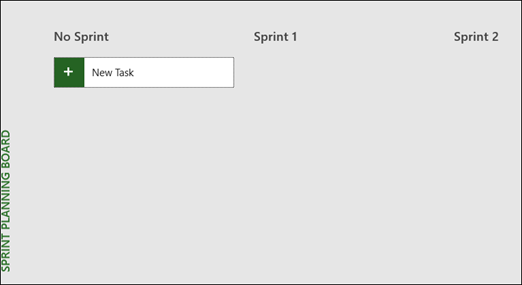
З'явиться дошка планування спринту, яка дає змогу додавати завдання проекту та переміщувати їх до різних циклів спринтів.
Планування проекту за допомогою спринтів
Щоб запускати проект зі спринтами в програмі Project, спочатку потрібно додати завдання до проекту, а потім призначити завдання спринтам і, нарешті, перемістити завдання через дошку , коли робоча група працюватиме над ними та завершуватиме їх. Потім за допомогою подань спринтів можна переглянути завдання, призначені певним спринтам.
Усі завдання гнучкого методу можна переглянути в поданні діаграми Ганта та керувати ними, використовуючи як традиційні методи водоспаду, так і зі спринтами. Крім того, за допомогою спринтів можна запустити лише підмножину традиційного проекту. Див . статтю Керування завданнями за допомогою спринтів на діаграмі Ганта.
Додавання завдань до проектів
Найпростіший спосіб додати нові завдання до проекту спринтів :
- Подання дошки завдань. Натисніть кнопку Створити завдання в будь-якому поданні дошки завдань, щоб створити нове завдання.
- Подання діаграми Ганта: завдання, додані в поданні діаграми Ганта, також додадуть їх до дощок завдань.
- Подання аркуша дошки завдань. Також можна додати нові завдання в будь-якому поданні аркуша "Дошка завдань".
Кожен із наведених вище методів додасть нове завдання до стовпця Не розпочато на дошці завдань.
Призначення завдань спринтам
Створивши список завдань для проекту, ці завдання можна відсортувати за спринтами відповідно до того, коли ці завдання потрібно виконати. Спочатку потрібно визначити тривалість і період спринту, а потім перемістити завдання до певних спринтів.
Щоб визначити тривалість і дати спринту, виконайте наведені нижче дії.
Щоб перейти на сторінку Керування спринтами , виконайте одну з наведених нижче дій.
- На вкладці Спринти натисніть кнопку Керування.
- На вкладці Проекти в групі Властивості натисніть кнопку Керування спринтами.
На сторінці Керування спринтами перший спринт додається за замовчуванням. Відомості про тривалість і початок , надані для Sprint 1, можна змінити:
- Довжина: тривалість спринту.
- Початок: дата початку спринту.
У розділі Add Sprint (Додавання спринту ) укажіть відомості для додаткових спринтів, які потрібно додати:
- Початок спринту: дата початку спринту, який ви додаєте.
- Тривалість: тривалість спринту (наприклад, один тиждень).
Натисніть кнопку Додати спринт. Це додасть додатковий спринт до проекту.
Щоб перемістити завдання до певних спринтів:
На вкладці Спринти в групі Подання натисніть кнопку Планування, а потім виберіть Дошка планування спринту.
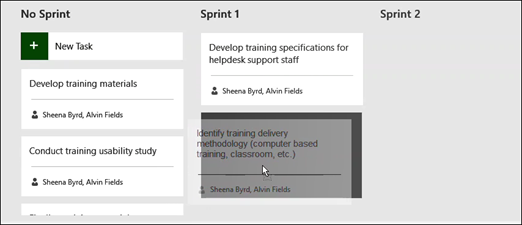
На дошці планування спринту перетягніть завдання зі стовпця Без спринту до потрібного спринту.
Порада.
Крім того, призначити завдання спринтам можна в поданні аркуша, змінивши вміст стовпця Спринт. Щоб перейти в подання аркуша:
- Якщо ви перебуваєте в поданні дошки, перейдіть на вкладку Формат .
- У групі Подання натисніть кнопку Аркуш.
Переміщення завдань на дошці
Оскільки ваша команда працює над завданнями в межах певних спринтів, ви можете переміщати їх між дошкою завдань, щоб відстежувати перебіг їх виконання.
Щоб перейти до подання Поточна дошка спринту , виконайте одну з таких дій:
- На вкладці Спринти в групі Подання натисніть кнопку Спринт, а потім – Дошка поточного спринту.
- На вкладці Подання в групі Подання завдань виберіть Дошка завдань, а потім – Інші подання , а потім – Поточна дошка спринту.
У Project буде автоматично додано три стовпці: Наступне, Виконується та Готово.
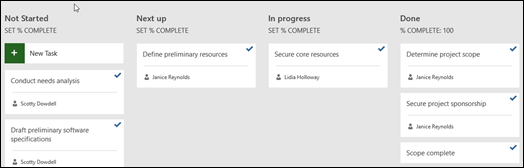
- Щоб змінити ім’я стовпця, клацніть правою кнопкою миші поточне ім’я, виберіть Перейменувати, введіть нове, а потім натисніть клавішу Enter.
- Щоб додати додаткові стовпці, праворуч від останнього стовпця виберіть Додати новий стовпець, введіть ім’я, а потім натисніть клавішу Enter.
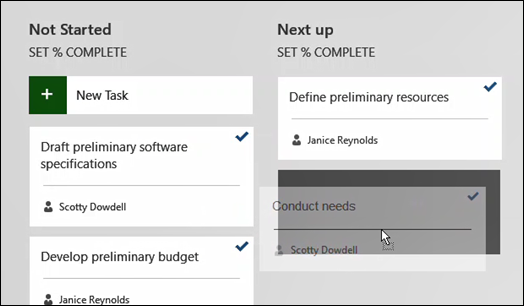
Перетягніть завдання до стовпців відповідно до їхніх станів.
Порада.
Стан завдання також можна змінити в поданні аркуша, змінивши вміст стовпця Стан дошки . Щоб перейти в подання аркуша:
- На вкладці Спринти в групі Подання натисніть кнопку Спринт, а потім – Поточний аркуш спринту.
- На вкладці Подання в групі Подання завдань виберіть Дошка завдань, а потім – Аркуш дошки завдань.
Перегляд завдань, призначених певним спринтам
Усі завдання, призначені певним спринтам, можна переглянути в поданнях "Дошка завдань", доступних на вкладці "Спринти".
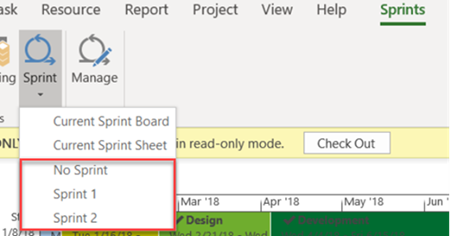
Перейдіть на вкладку Спринти , щоб відобразити стрічку Спринти.
На стрічці виберіть спринт, а потім у розкривному списку виберіть потрібний спринт.
Наприклад, якщо вибрати спринт 2, буде відображено завдання для певного спринту на дошці спринтів.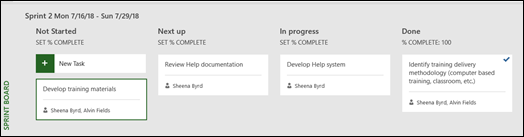
Ви також можете переглянути завдання, які не призначені спринтам, вибравши пункт Без спринту.
Упорядкування завдань у гнучкому методі на діаграмі Ганта
Завдання Project можна одночасно відстежувати в традиційному каскадних поданнях і дошках завдань, не впливаючи на жодне подання. Подання дошки завдань додають відомості до завдань, але не забирайте відомості про завдання діаграми Ганта. У поданнях "Дошка завдань" не відображатимуться всі відомості про завдання, але всі вони залишаться в інших поданнях Project.
Ви можете обмежити, які завдання відображаються в поданнях дошки завдань, наприклад, якщо у вас великий проект і потрібно відстежувати лише невелику його частину за допомогою спринтів.
Щоб керувати завданнями, які відображаються в поданнях "Дошка завдань", виконайте наведені нижче дії.
- На стрічці Завдання натисніть кнопку Діаграма Ганта.
- Виберіть останній стовпець діаграми: Додати новий стовпець.
- У списку стовпців виберіть показати на дошці.
- Усім завданням у цьому стовпці автоматично призначається значення Так. Щоб видалити завдання з подань гнучкого методу, змініть значення стовпця Відображати на дошці наНі. Це завдання більше не відображатиметься в поданнях дошки завдань.
Отримання звітів "Дошка завдань"
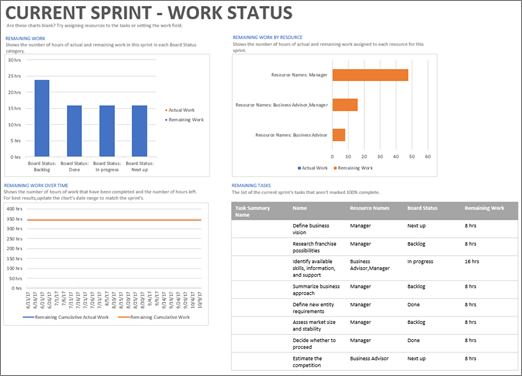
Програма Project надає вбудовані звіти дошки завдань про завдання, роботу та стан спринту.
Щоб знайти звіти дошки завдань, виконайте наведені нижче дії.
- На стрічці Звіт у розділі Перегляд звітів виберіть Дошка завдань.
- Виберіть звіт.
Зразок одного з цих звітів: