
За допомогою інспектора завдань Microsoft Project можна дізнатися, як зміни в одному завданні впливають на решту проекту. Крім того, за її допомогою можна відстежувати зміни розкладу.
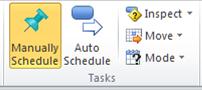
Щоб відкрити інспектор завдань, клацніть завдання. Потім на вкладці "Завдання " у групі "Завдання " натисніть кнопку "Перевірити завдання". Область інспектора завдань відображається ліворуч від відомостей про проект.
Порада.
Різні завдання можна клацати, не закриваючи область інспектора завдань .
В області інспектора завдань відображаються такі відомості:
| Заголовок | Опис | Приклад |
|---|---|---|
| Фактичний початок і призначення | Якщо для завдання введено фактичні дані, відображається фактична дата початку та дані, які ініціювали завдання. | Планується, що завдання почнеться 1 березня, і ви призначаєте Джима для виконання цього завдання. Джим починає роботу та звітує про 40 годин фактичної роботи з 1 по 5 березня. Наступного тижня ви повинні переглянути план завдання, щоб передбачити пізнішу дату початку. Після спроби перемістити дату початку на пізнішу дату перегляд області інспектора завдань щоб з'ясувати, що спричиняє конфлікт розкладу. Відобразиться призначення Джима та фактична дата початку. |
| Затримка вирівнювання | Якщо ви застосували вирівнювання, щоб збалансувати навантаження ресурсів, завдання можуть затримуватися, щоб уникнути перенавантаження. В області " Інспектор завдань " відобразиться обсяг часу, на який вибране завдання затримується через вирівнювання завантаження ресурсів. | Завдання постійно відкладається через узгодження ресурсів у проекті. Переглядаючи область "Інспектор завдань", ви бачите, що завдання затримується на 10 днів, поки очікується доступність призначеного ресурсу. Виходячи з цього, ви вирішуєте призначити завдання іншому ресурсу, щоб завдання можна було виконати без затримки. |
| Дата й тип обмеження. | Тип обмеження, застосоване до завдання, включно з датою, пов'язаною з обмеженням. | Нещодавно ви отримали новий набір завдань, якими потрібно керувати. Користувач, який раніше керував завданнями, вже ввів їх у програму Project. Коли ви змінюєте одне із завдань, щоб відобразити зміну в одній із залежностей завдання, виникають проблеми під час спроби подовжити розклад на два тижні. Переглядаючи область "Інспектор завдань", ви виявляєте, що завдання має обмеження "Завершення не пізніше ніж", установлене на дату, що припадає на середину двотижневого подовження. |
| Зведене завдання | Якщо на зведене завдання накладено обмеження, які впливають на дати підзавдань, після вибору підзавдання воно відображатиметься в області " Інспектор завдань ". | Проект розпочнеться 1 березня. Створіть зведене завдання з кількома підзавданнями та встановіть обмеження "Початок не раніше ніж" для зведеного завдання з датою 10 березня. В області " Інспектор завдань " відображається зведене завдання для підзавдань, оскільки дати їх початку визначаються обмеженням "Початок не раніше ніж" для зведеного завдання, а не дати початку проекту. |
| Завдання-попередники | Якщо ви зв'язали завдання, завдання-попередники відображатимуться в області " Інспектор завдань " з вбудованими типами обмежень і кількістю часу затримки або часу випередження. Клацніть ім'я завдання-попередника, щоб переглянути його драйвери. | У плані проекту є два завдання "Тестування" та "Звільнення". Ви налаштували план проекту таким чином, щоб завдання "Випуск" починалося через 5 днів після завершення тестового завдання, щоб мати деякий час для виявлення аномалій у продукті, перш ніж випускати його для клієнтів. Під час перегляду області " Інспектор завдань " для завдання "Випуск" відображається посилання на тестове завдання з обмеженням "Завершення-початок" і 5-денною затримкою. |
| Підзавдання | Якщо ви вибрали зведене завдання, в області "Драйвери завдань " відобразяться підзавдання та зведені завдання, які забезпечують виконання розкладу. | План містить зведені завдання, які представляють кожен етап проекту. Під кожним зведеним завданням розташовано кілька підзавдань, які відображають роботу, виконану на кожному етапі. Якщо переглянути область " Інспектор завдань " для зведеного завдання, відобразиться посилання на найраніший підзавдання, дата початку якого зумовлено датою початку цього етапу. |
| Календарі | Якщо робочий час, виділений у календарі для вибраного завдання, впливає на розклад завдання, в області інспектора завдань відображається ім'я календаря. Клацнувши ім'я календаря, можна відобразити відомості про його робочий і вільний час. | Проект планується з датою початку 1 березня. У плані проекту використовується стандартний календар, який враховує робочий час лише з понеділка по п'ятницю. 1 березня припадає на суботу. Якщо створити завдання в проекті за допомогою стандартного календаря, початок завдань автоматично затримується на перший робочий день місяця – 3 березня. Щоб з'ясувати, чому завдання починається 3 березня, а не 1 березня, перегляньте область " Інспектор завдань " для завдань. З'явиться посилання на стандартний календар. |
| Заплановані вручну або автоматично заплановані вручну | Якщо вибрано заплановане вручну завдання, в області " Інспектор завдань " передбачено можливість автоматичного планування завдання, що дає змогу програмі Project обчислювати дати на основі зв'язків, обмежень та інших факторів. | Створюючи план проекту, ви відклали кілька завдань, оскільки не знали, скільки часу вони займуть. Тепер, коли ви знаєте, можна автоматично запланувати завдання, щоб програма Project виконала обчислення за вас. В області " Інспектор завдань " можна дізнатися, як на це завдання впливають інші завдання. |
Примітка.
- Якщо в поточний проект вставлено інший проект, необхідно розгорнути зведене завдання проекту, перш ніж переглядати відомості про цей проект в області інспектора завдань . Якщо завдання не розгорнуто, відобразиться повідомлення про помилку.
- Якщо відомості в області інспектора завдань неправильні або ви не впевнені в їх точності, натисніть клавішу F9, щоб повторно обчислити проект і оновити інформацію з використанням поточних даних проекту.