
Важливо
Після жовтня 2026 р. підтримка Microsoft Publisher більше не надаватиметься. Абоненти Microsoft 365 більше не матимуть доступу. Дізнайтеся більше про припинення підтримки Publisher.
Publisher – це чудова програма, яка дає змогу створювати красномовні професійно оформлені публікації, не витрачаючи багато грошей і часу на складну видавничу програму для настільних комп’ютерів.
У Publisher можна створювати не лише прості вітальні листівки й етикетки, а й серйозніші речі, наприклад щорічники, каталоги та професійні електронні бюлетені.
Створення публікації
Для будь-якої публікації потрібен шаблон, навіть якщо це пустий шаблон. Головне – знайти шаблон, що якнайкраще відповідає майбутній публікації. Програма Publisher постачається з убудованими шаблонами.
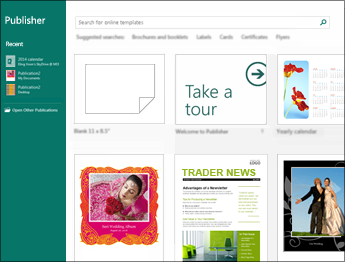
Виберіть команду «Створити файл>» і виконайте одну з таких дій:
- Виберіть один із шаблонів у розділі Спеціальні, а потім натисніть кнопку Створити.
- Щоб скористатися одним із шаблонів, інстальованих у програмі Publisher, виберіть пункт Вбудовані, прокрутіть список, щоб клацнути потрібну категорію, виберіть шаблон і натисніть кнопку Створити.
- Щоб знайти потрібний шаблон на сайті Office.com, скористайтеся полем Пошук онлайнових шаблонів. Наприклад, введіть слово «бюлетень», прокрутіть список до вподобаного шаблону й натисніть кнопку «Створити».
Збереження публікації
Щоб зберегти публікацію вперше, дотримуйтесь описаних нижче кроків.
Виберіть команду «Зберегти>як».
На сторінці Зберегти як виберіть розташування, у якому слід зберегти публікацію.

- OneDrive – це безкоштовна служба Microsoft, яка надає захищене паролем онлайнове сховище для файлів.
- Інші веб-розташування включають веб-сайти , які ви нещодавно використовували, а також кнопку "Огляд", за допомогою якої можна зберегти публікацію на будь-якому веб-сайті, до якого у вас є доступ.
- Пункт Комп’ютер містить усі файли на комп’ютері користувача.
- Команда «Додати розташування » дає змогу додати онлайнове розташування, щоб зберегти публікацію.
Введіть ім’я для своєї публікації та натисніть кнопку Зберегти.
Зберігши публікацію вперше, можна просто натискати кнопку "Зберегти файл>" щоразу, коли потрібно зберегти зміни.
Якщо потрібно змінити ім'я файлу або розташування публікації, натисніть кнопку «Зберегти>як» і збережіть публікацію так, ніби ви зберігаєте її вперше.
Додавання зображень до публікації
- Натисніть кнопку "Рисункиголовної>".
- Скористайтеся параметрами в діалоговому вікні " Вставлення зображень ", щоб знайти потрібне зображення.
Додавання тексту до публікації
Щоб додати до публікації текст, спершу вставте текстове поле. Більшість шаблонів містять текстові поля, які можна заповнювати, але ви також можете додати власні текстові поля.
Крок 1. Додавання текстового поля
- Виберіть елемент "Основне", "Накреслити >текстове поле" й перетягніть курсор у формі хрестика, щоб накреслити поле там, де потрібно ввести текст.

- Введіть у поле текст.
Якщо введений текст задовгий, текстове поле можна збільшити або зв’язати його з іншим текстовим полем.
Крок 2. Зв’язування текстових полів
Текстові поля можна зв’язати. Тоді текст перетікатиме з одного поля в інше.
- Якщо поле містить забагато тексту, у нижній правій частині текстового поля з’являється маленький квадратик із трьома крапками.

- Створіть нове текстове поле.
- Клацніть індикатор переповнення – курсор перетвориться на глечик.

- Перемістіться до нового текстового поля та клацніть.
Текст, що не вмістився, з’явиться в новому текстовому полі.
Тепер під час додавання тексту слова перетікатимуть з одного текстового поля до іншого. Якщо у другому текстовому полі теж закінчиться місце, можна настроїти зв’язок для ще одного текстового поля, і текст перетікатиме по всіх трьох полях.
Додавання стандартних блоків до публікації
Стандартні блоки – це фрагменти вмісту для повторного використання, наприклад заголовки, календарі, межі та реклама. Програма Publisher містить вбудовані стандартні блоки. Також ви можете створити власні.
- В області переходів по сторінках виберіть сторінку публікації.
- На вкладці "Вставлення>стандартних блоків" виберіть колекцію стандартних блоків.

- Прокрутіть колекцію, щоб знайти стандартний блок, або клацніть ім'я колекції "Інші <розташування> ", щоб відкрити бібліотеку стандартних блоків.
- Клацніть стандартний блок.
Друк публікації
Виберіть пункт "Друк у файлі>".
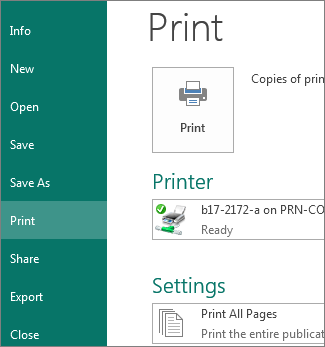
У розділі Друк введіть потрібну кількість копій у поле Кількість копій завдання друку.
Переконайтеся, що вибрано правильний принтер.
Примітка.
Властивості принтера за промовчанням вводяться автоматично.
У розділі Параметри виконайте наведені нижче дії.
- Переконайтеся, що вибрано правильний діапазон сторінок або розділів.
- Виберіть формат макета для друку.
- Установіть розмір паперу.
- Установіть спосіб друку – на одній стороні аркуша або на обох.
- Якщо принтер підтримує кольоровий друк, виберіть друк із використанням кольорів або відтінків сірого.
- Коли будете готові друкувати, натисніть кнопку Друк.