
Важливо
Після жовтня 2026 р. підтримка Microsoft Publisher більше не надаватиметься. Абоненти Microsoft 365 більше не матимуть доступу. Дізнайтеся більше про припинення підтримки Publisher.
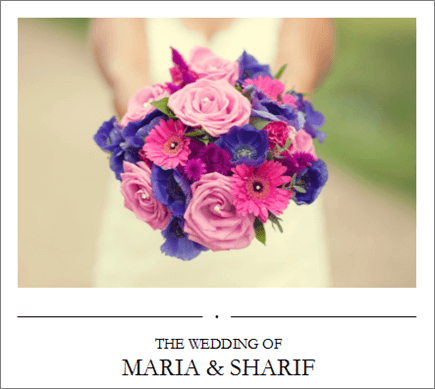
Publisher – це класична програма для публікацій, яка дає змогу створювати яскраві професійно оформлені публікації.
У програмі Publisher на ПК ви можете:
- упорядкувати вміст для друку або публікації в Інтернеті за допомогою різноманітних готових шаблонів;
- створити прості елементи, як-от вітальні листівки й етикетки;
- розробити складні проекти, як-от щорічники, каталоги та професійні електронні бюлетені.
Створення на основі шаблону
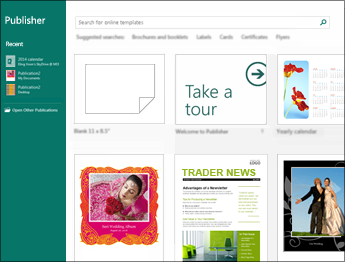
- Відкрийте Publisher.
Якщо ви вже користуєтеся програмою Publisher, натисніть кнопку Створити файл>. - Виберіть або знайдіть шаблон:
Виберіть один із шаблонів на вкладці СПЕЦІАЛЬНІ.
Перейдіть на вкладку ВБУДОВАНІ та виберіть шаблон.
Пошукайте потрібний шаблон за допомогою елементів:
Пошук онлайнових шаблонів
 або
абоОдин із запропонованих пошукових запитів або
Переглянути інші шаблони в Інтернеті
- Натисніть Створити.
Додавання текстового поля
- Виберіть основне>накреслити текстове поле.
- Перетягніть курсор у формі хрестика, щоб накреслити текстове поле там, де потрібно додати текст.
- Введіть текст у полі.
Якщо текст не вміщається, збільште це текстове поле або зв’яжіть його з іншим текстовим полем.

Вставлення зображення
Ви можете вставити зображення з комп’ютера або онлайнове зображення з OneDrive чи Інтернету.
- Натисніть кнопку Вставити>зображення або
Вставити>Зображення з Інтернету. - Знайдіть і виберіть потрібне зображення.
- Перейдіть на вкладку Вставлення.
