
Важливо
Після жовтня 2026 р. підтримка Microsoft Publisher більше не надаватиметься. Абоненти Microsoft 365 більше не матимуть доступу. Дізнайтеся більше про припинення підтримки Publisher.
У програмі Publisher ви можете розмістити текст у фігурі. Текст не змінить форму прямокутного текстового поля.
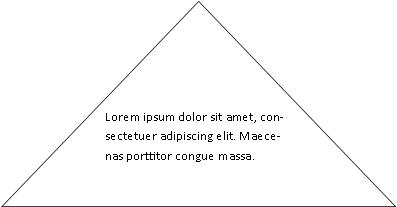
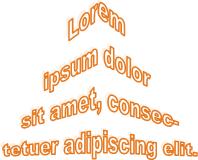
Щоб створити текст в іншій фігурі, можна створити текст за допомогою об'єкта WordArt, змінивши його на потрібну фігуру.

Ви можете настроїти спосіб відображення тексту, розбивши його на кілька рядків.
У цій статті
Додавання тексту до автофігури
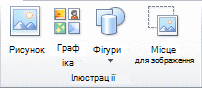
- На вкладці "Вставлення " в групі "Ілюстрації " натисніть кнопку "Фігури", а потім виберіть потрібну фігуру.
- Протягніть вказівник, щоб створити фігуру.
- Фігуру буде виділено автоматично.
- На вкладці " Засоби малювання " в групі "Вставлення фігур" натисніть кнопку "Редагувати текст".
- Введіть потрібний текст.
- Щоб змінити форматування тексту, виділіть текст, відкрийте вкладку «Основне » та змініть шрифт, розмір, колір або будь-який інший атрибут, який потрібно змінити.
Використання об'єкта WordArt для оформлення тексту
Щоб отримати найкращі результати, використовуйте об'єкти WordArt для коротших блоків або рядків тексту. Стилі WordArt найкраще справляють враження, коли розмір тексту великий.
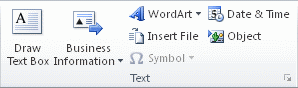
- На вкладці Вставлення в групі Текст натисніть кнопку Об’єкт WordArt і виберіть потрібний стиль WordArt.
- Введіть потрібний текст.
- За потреби змініть розмір шрифту та натисніть кнопку OK.
Примітка.
За замовчуванням об'єкт WordArt розташує текст в одному рядку, тому, можливо, знадобиться змінити розмір тексту або натиснути клавішу Enter, щоб розбити текст на кілька рядків.
- На вкладці "Знаряддя для WordArt " у групі "Стилі WordArt " натисніть кнопку "Змінити фігуру" та виберіть потрібну фігуру.
Можна виділити фігуру та перетягнути її точки редагування, щоб внести додаткові зміни.