
Три простих кроки для підвищення кібербезпеки
У цій статті ми пропонуємо три речі, які ви можете зробити прямо зараз, щоб поліпшити кібербезпеку.
Крок 1 - Весняне прибирання
Перше, що ми рекомендуємо, це пройти через кожен з ваших пристроїв - комп'ютерів, планшетів, смартфонів - і шукати програми, які вам не використовуються або більше не потрібні.
Окрім використання простору для зберігання на пристрої, вони також можуть автоматично завантажуватися у фоновому режимі та використовувати інші системні ресурси. Вони також можуть - особливо на смартфоні - тихо відстежувати вас або стежити за вашою поведінкою.

У найгіршому випадку однією з цих програм насправді може бути шкідливе програмне забезпечення, шпигунське програмне забезпечення або інший вид потенційно небажаної програми, яка фактично завдає певної шкоди.
Отже, якщо вона вам не потрібна... видаліть її! Ви, напевно, будете приємно здивовані тим, наскільки чистіше і швидше ваш пристрій без всіх цих непотрібних програм, що захаращують речі.
Порада.
- Якщо ви використовуєте робочий комп'ютер, перш ніж видаляти ІТ-адміністратор, зверніться до свого ІТ-адміністратора, щоб переконатися, що це не те, що вам потрібно.
- Якщо ви не впевнені, чи потрібно щось чи ні, це нормально, щоб залишити його в спокої, якщо це робить вас більш зручними. Просто зосередьтеся на тому, що вам не потрібно, наприклад, цю гру ваш племінник встановив минулого свята, або музичну програму, для якої у вас більше немає передплати.
Спосіб видалення програм залежить від пристрою та пристрою. Ось як видалити програми у Windows.
Не забувайте про браузер!
Ви, безсумнівно, хочете, щоб ваш браузер встановлений, але ви повинні перевірити і подивитися, якщо є будь-які розширення браузера, інстальовані у вашому браузері, які вам не потрібні або не потрібні. У більшості браузерів їх можна знайти в меню "Настройки" або about:extensions в рядку адреси браузера.
Шукаєте більш екстремальний чистий?
Іноді я скидати свій комп'ютер або смартфон назад до "заводських настройок", що в основному означає, що він повернувся до того, як це було, коли я вперше взяв його з коробки. Потім я повторно інсталюю лише потрібне програмне забезпечення та дані. Переконайтеся, що ви вирішили перейти цим маршрутом, у якому зберігаються всі ваші дані, файли та фотографії, резервне копіювання, ви знаєте, як повторно інсталювати важливі програми та мати необхідні ключі продукту.
Дії, які потрібно виконати, дещо відрізняються для кожного типу пристрою. Ось як скинути настройки Windows.
Крок 2. Оновлення
Тепер, коли ваші пристрої приємні та чисті, давайте переконамося, що в іншому програмному забезпеченні інстальовано всі оновлення та виправлення системи безпеки.
У Windows це означає, що ви використовуєте Windows Update, щоб переконатися, що у вас є всі оновлення системи, оновлення для інших продуктів Microsoft і більшість драйверів пристроїв. На інших пристроях зазвичай це означає перехід до системних настройок або магазину програм для цього пристрою та перевірку наявності оновлень.
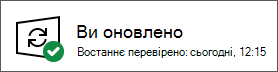
Не зупиняйтеся на цьому, однако. Якщо у вас є програмне забезпечення від інших компаній, ви повинні перевірити кожну з цих програм, щоб переконатися, що у вас є найновіші версії цих програм.
Порада.
На мобільних пристроях також слід переконатися, що програми оновлено. Ось як це зробити на пристрої з Android. І ось як це зробити в iOS.
Не забувайте про браузер!
Ваш браузер – одна з найважливіших програм для оновлення. Спочатку переконайтеся, що використовується безпечний сучасний браузер, наприклад Microsoft Edge.
Потім, якщо браузер повідомляє вам, що в ньому є оновлення для інсталяції, ви повинні прийняти це оновлення якомога швидше. Якщо ви не впевнені, більшість браузерів можуть повідомити, чи є у вас оновлення, які очікують на сторінці "Про програму ". Перейдіть до настройок і знайдіть розділ Про програму або Довідка & відгуку>Про програму.
Якщо ви перевіряєте, чи оновлено браузер, також переконайтеся, що всі веб-розширення, які ви вибрали для оновлення, також актуальні.
Крок 3. Глибоке сканування
Сподіваємося, на комп'ютері запущено хорошу програму захисту від зловмисного програмного забезпечення. Зараз гарний час, щоб отримати другу думку, або більш глибокий сканування.
У Windows 10 або 11 спробуйте запустити Microsoft Defender автономно. Для цього переконайтеся, що всі відкриті файли збережено, а потім перейдіть до Безпека у Windows>Віруса & параметри захисту від> загрозі виберіть Microsoft Defender Перевірка в автономному режимі. Цей засіб перезавантажить комп'ютер і виконає глибоке сканування, яке іноді може виявити зловмисне програмне забезпечення, яке може викликати регулярне програмне забезпечення для захисту від зловмисного програмного забезпечення.
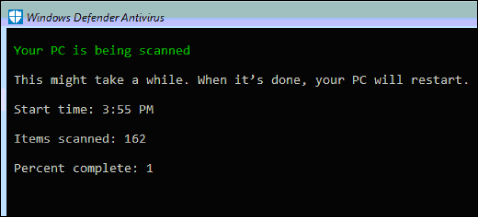
Якщо ви все ще працюєте Windows 8.1, можна завантажити Microsoft Defender Автономно. Докладні відомості та посилання для завантаження див. в статті Докладні відомості про Microsoft Defender Автономний режим.