
| Щоб дізнатися більше про цю проблему з CrowdStrike на кінцевих точках (клієнтах) Windows, перегляньте KB5042421. |
|---|
Зведення
Корпорація Майкрософт виявила проблему, яка впливає на сервери Windows, розміщені локально, на яких запущено агент CrowdStrike Falcon. Такі сервери можуть отримувати повідомлення про помилки 0x50 або 0x7E на синьому екрані та постійно перезавантажуватися.
Ми отримали повідомлення про успішне відновлення від деяких клієнтів, які намагалися кілька разів перезавантажити відповідні сервери Windows.
Ми співпрацюємо з CrowdStrike , щоб допомогти надати клієнтам найновіші кроки з усунення цієї проблеми. Слідкуйте за оновленнями цієї проблеми.
Спосіб усунення проблеми
Важливо
Ми випустили USB-засіб, який допомагає автоматизувати цей процес відновлення вручну. Щоб отримати додаткові відомості, перегляньте статтю "Новий засіб відновлення, який допоможе вирішити проблему з пристроями CrowdStrike, яка впливає на пристрої Windows.
Щоб вирішити цю проблему, дотримуйтеся цих інструкцій для серверного середовища Windows.
Щоб зменшити цю проблему на віртуальних машинах, розміщених на вузлах Hyper-V, виконайте такі дії.
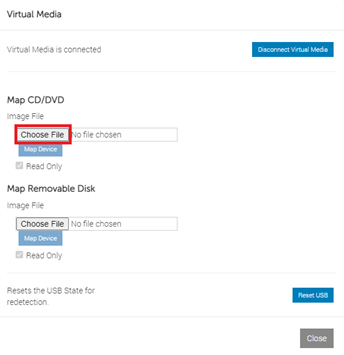
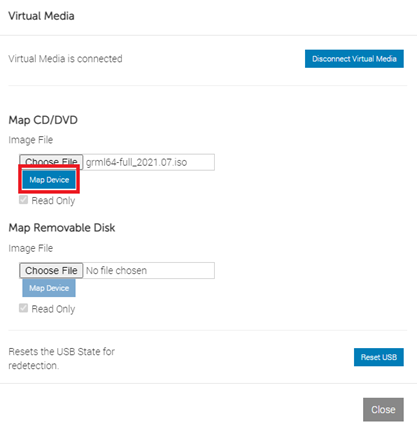
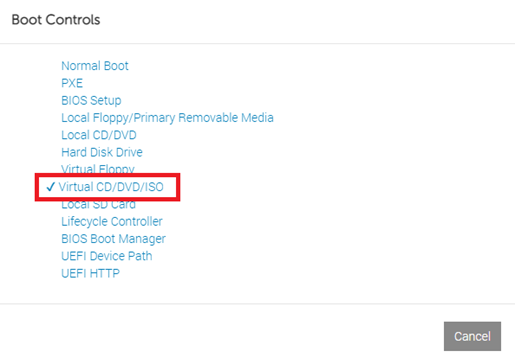
ВАЖЛИВО Щоб виконати наведені нижче кроки, потрібно зберегти образ для відновлення на DVD-диску.
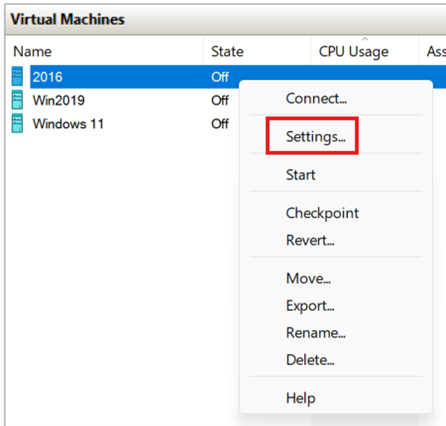
Вимкніть відповідний сервер із консолі керування Hyper-V. Клацніть правою кнопкою миші віртуальну машину, а потім виберіть пункт "Настройки".
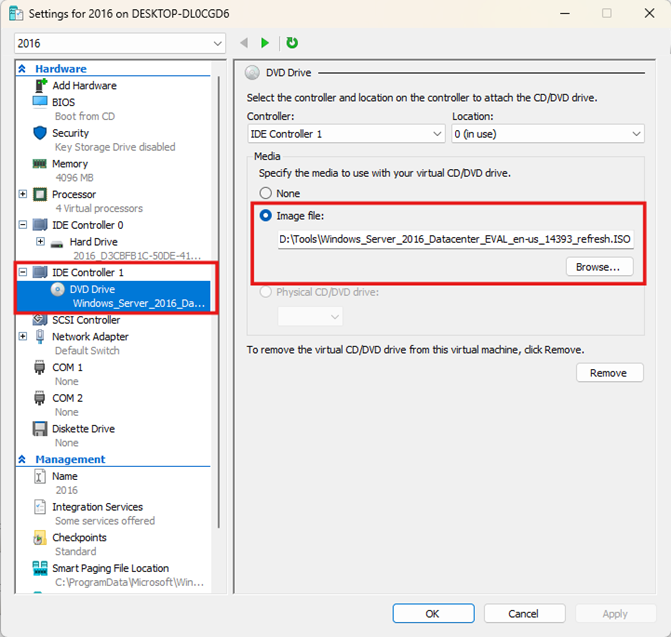
У розділі IDE controller в лівій області навігації клацніть DVD Drive, а потім натисніть Browse, щоб вибрати Windows ServerWindows Server OS ISO. Образ ISO має бути тієї ж версії Windows, що й уражений сервер.
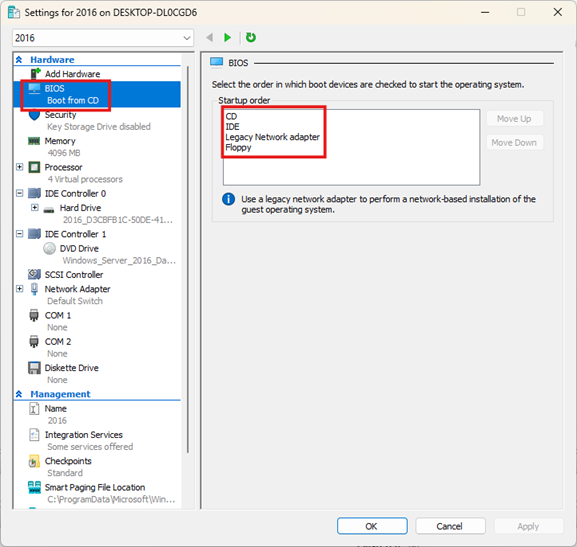
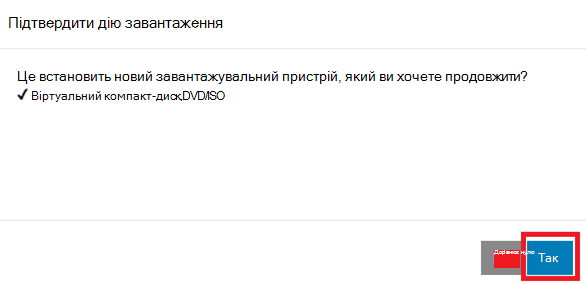
Після завантаження образу ISO клацніть BIOS в лівій області переходів, а потім перемістіть компакт-диск на початок порядку запуску в правій області.
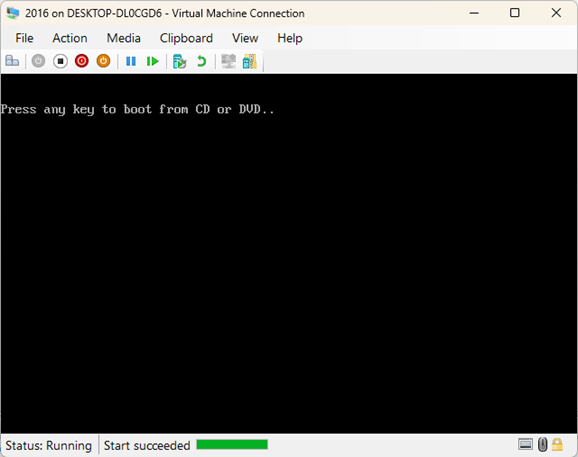
Запустіть віртуальну машину з консолі, а потім натисніть будь-яку клавішу, коли ви перейдете до Натисніть будь-яку клавішу, щоб завантажити з екрана компакт- або DVD-диска . Після цього віртуальна машина запуститься в середовище попередньої інсталяції Windows.
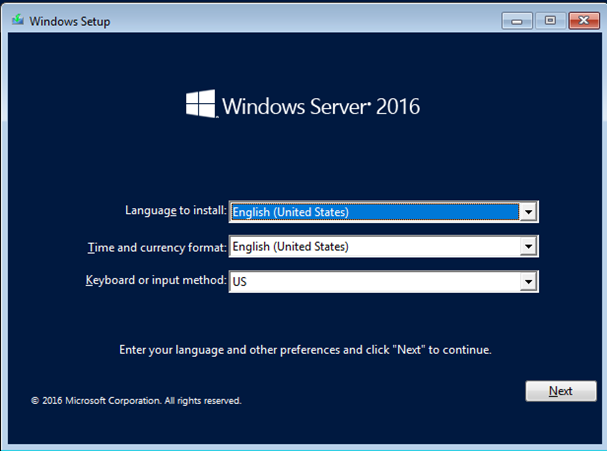
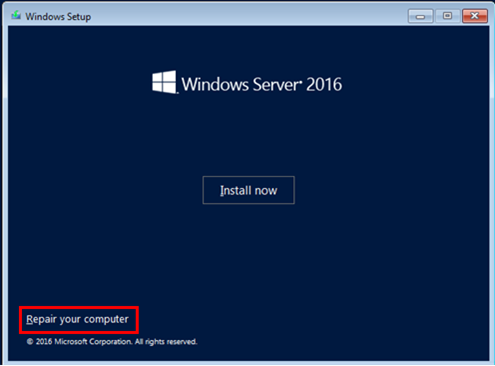
На екрані програми інсталяції Windows натисніть кнопку "Далі" та виберіть параметр "Відновити комп'ютер".
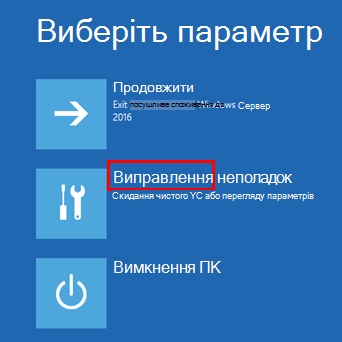
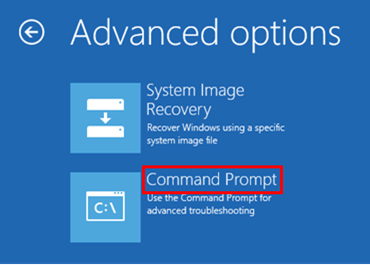
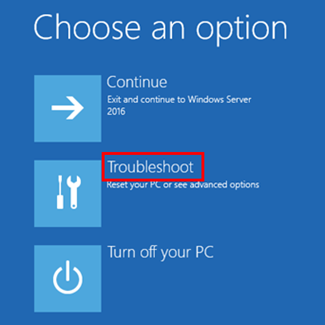
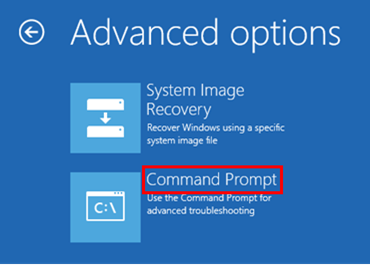
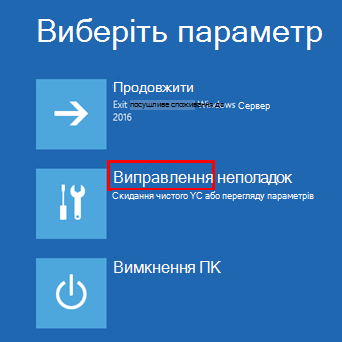
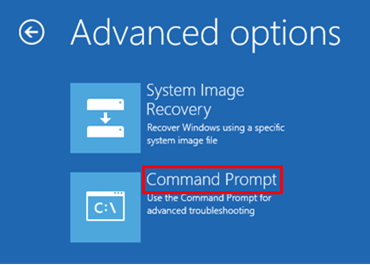
На екрані "Вибір параметра " виберіть пункт "Виправлення неполадок ", а потім – "Командний рядок".
Якщо системний диск відрізняється від C:\, введіть C: і натисніть клавішу Enter. Фокус переміститься на диск C:\.
Введіть наступну команду та натисніть клавішу Enter:
Примітка.
CD C:\Windows\System32\drivers\CrowdStrikeПримітка У цьому прикладі C – це системний диск. Це зміниться на каталог CrowdStrike .
Увійшовши в каталог CrowdStrike , знайдіть файл, що відповідає «C-00000291*.sys». Для цього введіть таку команду й натисніть клавішу Enter:
Примітка.
dir C-00000291*.sysОстаточно видаліть знайдені файли. Для цього введіть таку команду й натисніть клавішу Enter:
Примітка.
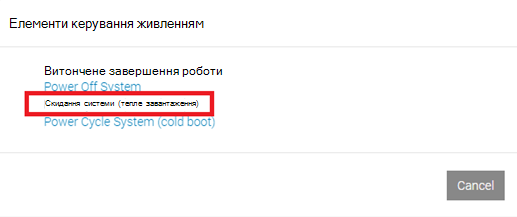
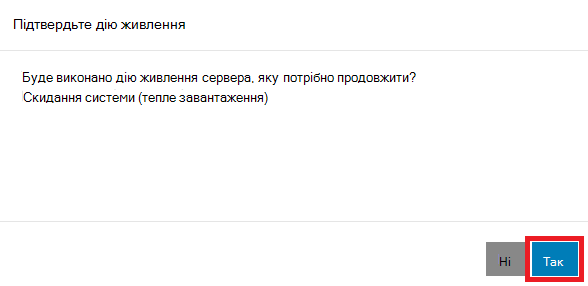
del C-00000291*.sysПерезавантажте пристрій.



Зв'язатися з CrowdStrike
Якщо після виконання наведених вище кроків, якщо у вас все ще виникають проблеми з входом на пристрій, зверніться до CrowdStrike за додатковою допомогою.
Список літератури
Застереження щодо інформації третіх осіб
Примітка.
- Продукти сторонніх виробників, згадані в цій статті, виготовлено незалежними від корпорації Майкрософт компаніями. Ми не надаємо жодних гарантій (непрямих та інших) щодо продуктивності або надійності цих продуктів.
- Ми надаємо контактну інформацію сторонніх виробників, щоб допомогти вам отримати технічну підтримку. Ці відомості можуть змінюватися без попередження. Ми не гарантуємо точність наданої контактної інформації сторонніх виробників.