
Прослуховувати повідомлення голосової пошти можна з телефонів або програм Microsoft Teams, Skype для бізнесу програм, телефонів або програм Outlook.
Прослуховування голосової пошти в Skype для бізнесу
Коли надходять нові повідомлення голосової пошти, на вкладці "Телефон" у головному вікні Skype для бізнесу відображається кількість повідомлень.
Клацніть вкладку Телефон, щоб переглянути повідомлення та відомості про особу, що їх надіслала.

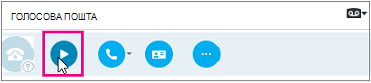
Зупиніться в області зображення голосової пошти та клацніть стрілку, щоб відтворити.
Клацніть елемент Додаткові параметри та виберіть одну з команд, описаних нижче, а саме:
- Викликати контакт.
- Розпочати відеовиклик контакту.
- Переглянути картку контакту – відкрити картку контакту абонента із зазначеним номером телефону, адресою електронної пошти, адресою офісу тощо.
- Відкрити елемент у програмі Outlook – надання докладних відомостей про виклик.
- Delete Item (Видалити елемент) видаляє голосову пошту з Skype для бізнесу.
- Позначити елемент як прочитаний.
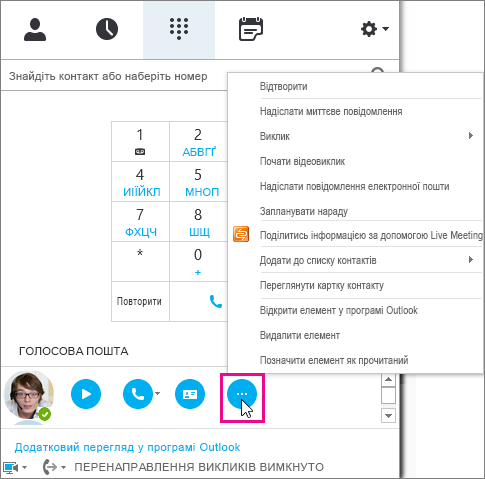
Щоб відкрити папку "Голосова пошта" для отримання додаткових відомостей, також можна клацнути " Додатковий перегляд" в Outlook .
Прослуховування голосової пошти з іншою швидкістю
Ви можете відтворювати голосове повідомлення з різною швидкістю, а також призупиняти або відновлювати його за допомогою візуальної голосової пошти в класичному клієнті або набираючи номер голосової пошти цього користувача. Натиснувши певну клавішу на телефоні, можна прослухати голосову пошту:
- Натискання клавіші 1 перемотує повідомлення голосової пошти назад.
- Натискання клавіші 2 призупинить або відновить надсилання повідомлення голосової пошти.
- Якщо натиснути клавішу 3 , голосова пошта швидко переспрямується.
- Натискання клавіші 4 сповільнить читання повідомлення голосової пошти.
- Натискання клавіші 6 пришвидшить читання повідомлення голосової пошти.
Читання транскрипції голосової пошти
За замовчуванням з квітня 2017 року транскрибування голосової пошти доступне для всіх користувачів телефонної системи в Microsoft 365. Коли ви отримуєте голосову пошту, її буде транскрибовано в текст повідомлення голосової пошти, яке ви отримаєте у своїй поштовій скриньці. Якщо ви не хочете використовувати транскрибування повідомлень, попросіть адміністратора вимкнути цю функцію.
Додаткові параметри спеціальних можливостей див. в статті "Навігація Skype для бізнесу використання спеціальних можливостей".
Змінення привітання голосової пошти
Якщо ви не змінили особисте привітання, абоненти зможуть відтворювати стандартне системне привітання. Наприклад, "Будь ласка, залиште повідомлення для Джона Сміта. Після сигналу, будь ласка, запишіть своє повідомлення. Коли записування завершите, роз'єднайте його або натисніть клавішу решітки, щоб переглянути додаткові параметри".
Синтез мовлення (TTS) також використовуватиметься, щоб вимовляти ваше ім'я.
Для голосової пошти настроєно привітання за замовчуванням, але за бажанням у будь-який час можна записати особисте привітання.
- На вкладці "Телефон " клацніть піктограму голосової пошти нижче цифрової клавішної панелі, а потім виберіть пункт "Змінити привітання".
- Skype for BusinessSkype для бізнесувикликає вашу голосову пошту та направляє вас для запису особистого привітання.
- Коли необхідно натиснути цифру, призупиніть мікрофон /піктограма мікрофона та натисніть цифру на вкладі Цифрова клавішна панель.
- Дотримуйтеся вказівок, щоб записати особисте привітання.
Ви можете попросити свого адміністратора змінити мову привітання для всіх користувачів в організації. Ваш адміністратор повинен бачити цю статтю, щоб отримати вказівки: Змінення мови за замовчуванням для привітань і електронних листів.
Змінення параметрів голосової пошти
Параметри голосової пошти можна змінити на сторінці Skype для бізнесу Настройки. Перейти на сторінку можна одним із наведених нижче способів.
- У будь-якому стандартному браузері перейдіть до https://aka.ms/vmsettings.
- У класичній програмі Skype для бізнесу (якщо використовується збірка "C2R 8201.1002 умить" або пізнішої версії) виберіть пункт "Настроювання голосової пошти".
- В електронному листі голосової пошти виберіть гіперпосилання «Настроїти голосову пошту ».
На сторінці Skype для бізнесу "Настройки" виберіть пункт "Голосова пошта".
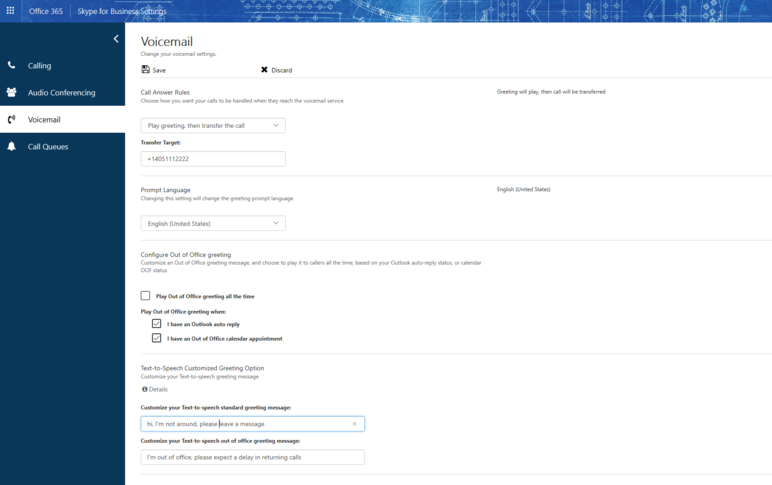 На сторінці параметрів голосової пошти можна настроїти такі параметри:
- Змінення правил автовідповідача Ви можете змінити параметри, доступні вашим абонентам, коли вони звертаються до служби голосової пошти; Відключайтеся, прослухайте привітання, запишіть повідомлення, виберіть переадресацію на вибраний номер або користувач.
- Змінення мови підказки Це мова підказок, що відтворюється для абонентів. Список підтримуваних мов див. в статті "Мови для привітань і повідомлень голосової пошти від Skype для бізнесу".
- Налаштування привітання "Не на роботі" Це настроюване вітальне повідомлення, яке відображається абонентам, коли ви отримуєте статус "Не на роботі". Цей параметр можна активувати "Завжди", коли в Outlook активний параметр "Автовідповідь" або коли у вас заплановано зустріч у календарі не на роботі.
Джерело повідомлень голосової пошти
Ви можете отримувати повідомлення голосової пошти за допомогою:
- Підтримуваний клієнт електронної пошти, як-от Outlook.
- Візуальна голосова пошта на настільному комп'ютері Skype для бізнесу, у програмі Skype для бізнесу або в клієнті Lync для комп'ютерів Mac.
- Візуальна голосова пошта на настільному телефоні Microsoft Teams або в програмах Microsoft Teams
Примітка.
Щоб увімкнути візуальну голосову пошту, попросіть адміністратора переконатися, що ви ввімкнули службу уніфікованого обміну повідомленнями Exchange, дотримуючись інструкцій у посібнику з настроювання Випуск .
Сповіщення про пропущені виклики та повідомлення
Коли ви отримаєте голосову пошту, з'явиться сповіщення на Skype для бізнесу програмах, настільному телефоні та поштовій програмі. Якщо абонент покладе слухавку, не залишивши повідомлення, ви отримаєте повідомлення електронної пошти Missed-Call Notification з інформацією про абонента (якщо воно не було заблоковано).
Як співрозмовникам залишати повідомлення?
Залежить від параметрів користувачів для правил автовідповідача Абоненти можуть почути привітання, записати повідомлення (до 5 хвилин) та/або вибрати перенаправлення до цільового об'єкта, визначеного користувачем. Щоб дізнатися більше, відвідайте портал настройок користувачів https://aka.ms/vmsettings .
Меню "Повторити " Усі запити в меню повторюватимуться для абонентів, тому, якщо абоненти не натиснуть клавішу на телефоні перед тим, як покласти слухавку, підказка меню повториться тричі.
Параметри виклику Абоненти зможуть виконати такі дії:
- Записати повідомлення.
- Повторне відтворення повідомлення.
- видалити або перезаписати повідомлення;
- Продовжуйте записувати повідомлення.
- Позначте повідомлення, укаживши його як дуже важливе.