
Параметри "Присутність" і "Рівні конфіденційності" мають певну важливість у Skype для бізнесу. Отримайте докладні відомості про те, як змінити рівні конфіденційності, настроєні для ваших контактів, і як за потреби обмежити доступ до відомостей про присутність.
Примітка.
Ваш адміністратор (тобто особа, яка настроювала Skype для бізнесу для вашої компанії або навчального закладу) визначає, як працюють миттєві повідомлення та відомості про присутність в організації, коли настроює їх. Крім того, вони визначили, як ваш Skype для бізнесу працює з людьми за межами компанії.
Що таке відомості про присутність у Skype для бізнесу?
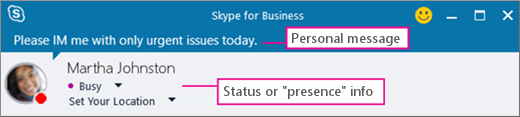
До відомостей про присутність користувача належать стан доступності (наприклад «Доступний » або « Відсутній»), забарвлений індикатор присутності (наприклад зеленого, жовтого або червоного кольору), план, розташування, а також усі додані особисті повідомлення про стан або примітки «Не на роботі».
Що таке рівень конфіденційності у Skype для бізнесу?
У Skype для бізнесу рівні конфіденційності керують тим, яку частину відомостей про вашу присутність в Інтернеті бачать інші користувачі.
Кожен контакт має один із п'яти рівнів конфіденційності, і кожен рівень надає доступ до різного обсягу інформації. Наприклад, категорія "Колеги" (рівень конфіденційності, який надається новим контактам за замовчуванням під час їх додавання), може дізнатися більше про те, де ви знаходитесь, коли ви будете доступні та як з вами зв'язатися, ніж група "Зовнішня контакти ", але менше ніж із робочої групи. Як ви, можливо, і сподівалися, друзі та рідні можуть побачити більше цієї інформації, ніж усі інші.
Єдиний виняток полягає в тому, що контактам, з якими ви пов'язані в робочій групі, можливо, знадобиться знайти вас на робочому сайті, тому лише ці контакти зможуть бачити ваші розташування нарад і привертати вашу увагу через Skype для бізнесу, навіть якщо ви встановили стан "Не турбувати".
Які відомості можна переглядати завдяки певним рівням конфіденційності?
У цій таблиці відображено, які відомості можуть переглядати відповідні контакти.
| Тип відомостей: | Доступний для: | |||
|---|---|---|---|---|
| Зовнішні контакти | Колеги | Робоча група | Друзі & сім'я? | |
| Відомості про присутність | Так | Так | Так | Так |
| Стан присутності | Так | Так | Так | Так |
| Коротке ім’я | Так | Так | Так | Так |
| Адреса електронної пошти | Так | Так | Так | Так |
| Посада * | Так | Так | Так | Так |
| Робочий телефон * | Так | Так | ||
| Мобільний телефон * | Так | Так | ||
| Домашній телефон * | Так | |||
| Інший телефон | Так | |||
| Компанія * | Так | Так | Так | Так |
| Офіс * | Так | Так | Так | Так |
| Сайт SharePoint * | Так | |||
| Місце проведення наради # | Так | |||
| Тема наради # | Так | Так | Так | |
| Вільний / Зайнятий | Так | Так | Так | |
| Робочі години | Так | Так | Так | |
| Розташування # | Так | Так | Так | |
| Примітки (повідомлення «Не на роботі») | Так | Так | Так | |
| Примітки (особисте) | Так | Так | Так | |
| Востаннє активний | Так | Так | Так | |
| Веб-адреса особистої фотографії (якщо є) | Так | Так | Так | Так |
- Зірочка (*) згори означає, що ці відомості визначено службою каталогів організації, вони будуть видимі для всіх контактів в організації, незалежно від рівня конфіденційності, а також для зовнішніх контактів (якщо це настроєно та розпізнається мережею організації).
- Знак (#) згори означає, що ці відомості видимі за промовчанням.
Змінення рівня конфіденційності контакту
Щоб переглянути контакти згідно з їх рівнем конфіденційності,
- Відкрийте Skype для бізнесу, у списку контактів виберіть вкладку "Зв'язки" в області над контактами (інші параметри – "Групи", "Стан" і "Створити").
Щоб змінити рівень конфіденційності, який надано контакту,
- у списку контактів клацніть правою кнопкою миші потрібний контакт, наведіть вказівник миші на команду Змінити рівень конфіденційності, а потім виберіть для цього контакту новий рівень конфіденційності.
За промовчанням після додавання контактів до списку контактів їм призначається рівень конфіденційності Колеги. Якщо у вас є контакти, яким потім було призначено інший рівень конфіденційності, можна повернути їм рівень конфіденційності Колеги, для цього виберіть елемент Колеги або Автоматично призначати рівень.
Приховування розташування
За промовчанням, Skype для бізнесу оновлює ваше розташування, коли ви входите до системи із іншого розташування. Цю інформацію можна приховати від інших, зробивши ось що:
- У головному вікні Skype для бізнесу клацніть меню "Указати своє розташування" під своїм ім'ям.
- Зніміть прапорець поряд з елементом Показувати іншим моє розташування.
Увімкнення режиму конфіденційності
За промовчанням усі контакти, окрім тих, які входять у список Заблоковані контакти, можуть бачити ваш стан присутності. Щоб змінити параметри конфіденційності, зробіть ось що.
- У головному вікні Skype для бізнесу клацніть піктограму триба, виберіть пункт «Інструменти», а потім – «Параметри».
- У діалоговому вікні Skype для бізнесу - Параметри натисніть кнопку "Стан" і виконайте одну з таких дій:
-
- Виберіть пункт "Я хочу показувати дані про мою присутність усім незалежно від системних параметрів (змінити настройки за замовчуванням)".
АБО - Виберіть "Я залишаю це на розсуд системного адміністратора". Зараз дані про мою присутність можуть бачити всі, але згодом це може змінитися.
- Виберіть пункт "Я хочу показувати дані про мою присутність усім незалежно від системних параметрів (змінити настройки за замовчуванням)".
Блокування контакту
Щоб заборонити іншим користувачам зв'язуватися з вами, спробуйте встановити для параметра стан "Не турбувати " або "Відображати відсутність".
Щоб контакти не могли примусово не зв'язуватися з вами за допомогою миттєвих повідомлень або телефону в Skype для бізнесу, виконайте такі дії для кожного контакту.
- У списку контактів клацніть правою кнопкою миші контакт, який потрібно заблокувати.
- Послідовно виберіть пункти Змінити рівень конфіденційності, Заблоковані контакти.
Примітка.
Ваше ім’я та адреса електронної пошти все ще будуть видимі для заблокованого контакту.