
Примітка.
З 20 травня 2018 року програму Windows Phone для Skype для бізнесу буде списано, і її більше не можна буде завантажити в магазині Windows Phone.
Швидко розпочніть роботу з цих базових завдань Skype для бізнесу для спілкування з користувачами зі списку контактів або відвідування Нарада Skype або наради Lync:
| Перегляд розмов або нарад | Потягніть ліворуч на головному екрані Важливо: Розмови за допомогою миттєвих повідомлень, які відбуваються в Skype для бізнесу для Windows Phone, можна переглядати лише з мобільного телефону. Якщо ваша організація має Skype для бізнесу - сервер 2015, розмови за допомогою миттєвих повідомлень із мобільного телефону також можна переглядати в класичній версії програми Skype для бізнесу, а також у папці "Журнал розмов" Outlook. |
|---|---|
| Початок розмови за допомогою миттєвих повідомлень або виклику з кимось | Торкніться контакту, а потім – кнопки миттєвих повідомлень, виклику або відеовиклику
|
| Надсилання миттєвого повідомлення | Торкніться кнопки "Надіслати після введення повідомлення після введення повідомлення |
| Перегляд картки контакту іншого користувача | Торкніться контакту, а потім – кнопки картки контакту
|
| Установлення доступності, додавання нотатки або перенаправлення викликів | Торкніться свого зображення, щоб відкрити екран " Мої відомості "
|
| Використання цифрової клавішної панелі, перевірка голосової пошти або пошук контактів | Торкніться однієї з кнопок у нижній частині екрана
|
| Установлення параметрів, вихід або перегляд версії програми та отримання допомоги | Торкніться пункту "Додатково" 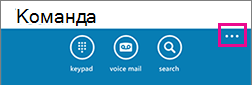
|
| Приєднання до наради | Проведіть праворуч, щоб відкрити список своїх нарад, торкніться потрібної вам, а потім – кнопки Приєднатися до наради |
|---|---|
| Надсилання миттєвого повідомлення всім учасникам наради | Торкніться кнопки Миттєві повідомлення
|
| Перегляд вмісту, до якого інші користувачі надали спільний доступ | Торкніться кнопки Презентація
|
| Переключення між презентацією, екраном миттєвих повідомлень або головним екраном наради | Проведіть ліворуч або праворуч |
| Зупинка перегляду презентації | Торкніться екрана, а потім – кнопки Зупинити перегляд |
| Перегляд учасників наради | Торкніться елемента "Додатково >. Переглянути учасників >. Переглянути учасників |
| Від’єднання від аудіовиклику без закриття вікна миттєвих повідомлень | Торкніться кнопки Роз’єднати
|
| Повторне приєднання до виклику | Торкніться кнопки Виклик, а потім – Приєднати аудіо
|
| Залишення наради | Торкніться елемента ">. Залишити конференцію |
Приєднання до наради або телефонної конференції Skype (Windows Phone 8.1)Докладні відомості про наради Skype у Windows Phone 8.1