
Під час Skype для бізнесу наради або виклику може виникати необхідність час від часу вимикати й вмикати мікрофон. Це можна робити або у вікні Skype для бізнесу наради, або на телефоні, якщо ви приєдналися до наради по телефону. (Якщо ви використовуєте програму Lync на мобільному телефоні, у ній також можна вимикати й вмикати мікрофон.)
Перш ніж брати участь у Skype для бізнесу нараді або виклику, переконайтеся, що мікрофон працює належним чином, і за потреби відрегулюйте гучність і якість звуку. Див. розділ "Налаштування й перевірка звуку Skype для бізнесу", щоб отримати докладні відомості про виправлення неполадок зі звуком у Windows.
Вимкнення та ввімкнення мікрофона у вікні Skype для бізнесу наради або виклику
Іноді під час приєднання до Skype для бізнесу наради мікрофон за замовчуванням вимкнуто.
Кнопка вимкнення звуку виглядає як  , коли звук вимкнуто.
Якщо вам потрібно щось сказати, натисніть кнопку вимкнення звуку , щоб увімкнути мікрофон. Зображення кнопки зміниться на  , і можна говорити.
Примітка.
Вимикати й вмикати звук свого мікрофона й динаміків можна також за допомогою кнопок вимкнення звуку на ноутбуці, клавіатурі або USB-гарнітурі. Зверніть увагу на те, що іноді звук аудиторії вимикає організатор наради. У такому разі ви не зможете ввімкнути свій мікрофон.
Вимкнення та ввімкнення мікрофона на телефоні
Якщо ви приєдналися до наради Skype для бізнесу викликом по телефону, то для керування звуком можна використовувати кнопки вимкнення й увімкнення мікрофона на телефоні. Або ж можна користуватися командами тонального набору, наприклад натиснути *6, щоб вимкнути чи ввімкнути мікрофон.
Натисніть на телефоні *1, щоб отримати перелік і опис усіх команд, доступних для вашого облікового запису.
Примітка.
Коли ви приєднуєтеся до наради Skype для бізнесу викликом по телефону, ваш мікрофон за замовчуванням ввімкнуто. Якщо ви нічого не говорите на нараді, вимкніть його.
Що робити, якщо кнопка вимкнення звуку неактивна
Кнопка вимкнення звуку на ноутбуці або телефоні може бути неактивною під час наради, що не дає змогу ввімкнути свій мікрофон. Причин тому може бути кілька:
- Можливо, організатор наради вимкнув мікрофони аудиторії. Після цього кнопка вимкнення звуку для всіх учасників буде неактивна, доки організатор не увімкне звук аудиторії. Це докладно описано далі в цій статті.
- Skype for BusinessSkype для бізнесу може не мати доступу до мікрофона телефону. Щоб виправити це, зайдіть в параметри програми Skype для бізнесу на телефоні і переконайтеся, що їй дозволено використовувати мікрофон.
- Skype for BusinessSkype для бізнесу може не виявити мікрофон через проблему з пристроєм. Щоб отримати довідку, див. розділ "Виправлення неполадок зі звуком і відео" у Skype для бізнесу.
Вимкнення й увімкнення мікрофонів аудиторії під час наради Skype для бізнесу
Доповідач може вимикати й вмикати мікрофони учасників наради (окремо та групами) з метою усунення фонового шуму.
Щоб вимкнути мікрофон користувача, клацніть правою кнопкою миші кнопку "Вимкнути звук " поруч із його іменем (подання розмови) або над його зображенням (подання колекції) у нараді та виберіть пункт "Вимкнути звук цього користувача". Вони отримають сповіщення про те, що їхні мікрофони вимкнуто.

Щоб увімкнути його звук, можна ще раз клацнути правою кнопкою миші кнопку мікрофона, а потім їм буде запропоновано ввімкнути мікрофон, щоб відкрити лінію зв'язку.
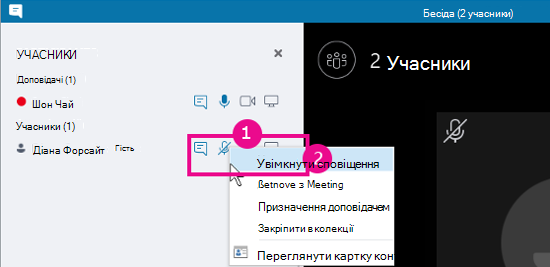
Щоб вимкнути мікрофони всієї аудиторії, наведіть вказівник миші на пункт "Дії> учасника".
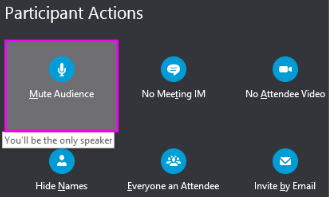
Мікрофони всіх учасників, зокрема тих, хто приєднався по телефону, вимкнуться. Щоб увімкнути їх знов, поверніться до розділу "Дії учасників " і виберіть команду "Увімкнути мікрофони аудиторії".
Виникли проблеми?
Часто виникають довгі голосові сповіщення, які можна почути, коли ви вимикаєте або вмикаєте свій мікрофон під час наради. Ці сповіщення можуть відволікати увагу та перешкоджати приєднанню до розмови. За замовчуванням Skype для бізнесу відтворює короткий сигнал, коли ви вимикаєте свій мікрофон, і не відтворює жодного звуку, коли ви вмикаєте його. Якщо потрібно видалити стандартний Skype для бізнесуSkype для бізнесу mute notification sound:
- Клацніть правою кнопкою миші піктограму динаміка на панелі завдань і виберіть пункт "Звуки".
- Прокрутіть список програмних подій униз до розділу Skype для бізнесу.
- Натисніть «Вимкнути звук», а потім у розкривному списку «Звуки» виберіть пункт «Немає» та натисніть «OK».
Якщо під час вимкнення звуку ви чуєте щось, відмінне від стандартного сигналу або взагалі щось чуєте, коли вмикаєте звук, то, ймовірно, гарнітура надає додатковий голосовий зворотний зв'язок. Щоб вимкнути їх, потрібно змінити параметри гарнітури. Деякі гарнітури постачаються з програмним забезпеченням для керування, яке дає змогу легко це зробити. Для отримання довідки перегляньте база знань виробника гарнітури.
Якщо під час наради виникають інші проблеми зі звуком, див. статтю "Виправлення неполадок зі звуком і відео в Skype для бізнесу".