Беріть участь у Skype для бізнесу нарадах, навіть якщо у вас немає облікового запису Skype для бізнесу. Використовуйте цей посібник під час першої наради з використанням програми для нарад Skype або програмного забезпечення для спілкування вебпрограма Skype для бізнесу.
У цій статті
Приєднання до наради
Щоб приєднатися до наради, зробіть ось що.
- У час, на який призначена нарада, відкрийте Skype для бізнесу запрошення електронною поштою та виберіть елемент Приєднатися до мережної наради в повідомленні електронної пошти.
- Якщо ви вперше приєднуєтеся до наради, браузер може запропонувати вам завантажити програму "Наради Skype". Клацніть "Приєднатися" за допомогою веб-програми Skype Meetings (Наради).
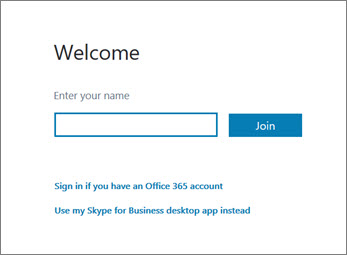
- На екрані привітання програми "Наради Skype", що відкриється, введіть своє ім'я в текстове поле "Введіть ім'я ", а потім натисніть "Приєднатися".
Перегляд інформації про інших учасників
У списку учасників відображені рівні конфіденційності для кожного учасника: «Доповідач» або «Гість». Лише доповідачі можуть надавати спільний доступ до екранів, робити презентації PowerPoint, відкривати дошки та отримувати доступ до інших функцій залежно від організації наради.
Піктограми біля кожного імені показують, чи приймає користувач зараз участь в обміні миттєвими повідомленнями, аудіо- або відеовиклику або чи отримав він спільний доступ до вмісту наради.
Надсилання миттєвого повідомлення
Щоб надіслати миттєве повідомлення учасникам наради, зробіть ось що.
Клацніть піктограму миттєвих повідомлень .

У нижній частині вікна миттєвих повідомлень клацніть в області введення повідомлень і починайте вводити повідомлення.
Порада.
Повідомлення можна форматувати, використовуючи функції форматування тексту, та, за бажанням, додавати до них емограми.
Натисніть клавішу Enter.
Примітка.
Ваші миттєві повідомлення отримують усі учасники наради.
Збереження файлу, наданого іншим учасником
Щоб зберегти файл, наданий у спільний доступ іншим учасником під час наради, зробіть ось що.
- Послідовно виберіть елементи "Спільний доступ", а потім – "Вкладення (x)".
- Під вкладенням, яке потрібно зберегти, натисніть кнопку «Зберегти як».
- Натисніть кнопку "Зберегти ", щоб вибрати розташування для збереження вкладення на комп'ютері.
Розповсюдження файлу
Тільки доповідач може надати спільний доступ до файлу іншим учасникам. Залежно від рівня конфіденційності, наданого організатором, якщо ви не є доповідачем, доповідач, який використовує Skype для бізнесу, повинен призначити вас доповідачем, перш ніж ви зможете надавати спільний доступ до вмісту. Зробіть ось що:
- Натисніть кнопку Поділитися.

- Натисніть кнопку "Додати вкладення ".
- Натисніть кнопку "Огляд ", щоб вибрати файл.
- Коли файл буде передано, натисніть кнопку «Вкладення » у вікні «Спільний доступ », щоб зберегти файл, змінити дозволи, перейменувати або видалити вкладення.
Учасники наради отримають сповіщення про нове вкладення, яке можна зберегти для подальшого перегляду.
Надання спільного доступу до екрана іншим користувачам
Залежно від рівня конфіденційності, наданого організатором, доповідач наради повинен буде зробити вас доповідачем (якщо ви не доповідач), перш ніж ви зможете демонструвати свій екран або програму іншим учасникам.
Примітка.
Одночасно тільки одна особа може надавати спільний доступ до вмісту.
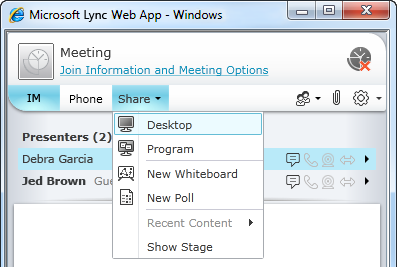
- У вікні наради натисніть кнопку "Спільний доступ ", щоб переглянути параметри надання спільного доступу.
Спільний перегляд екрана
- У вікні наради натисніть кнопку "Надати спільний доступ " і виберіть пункт "Надати спільний доступ до екрана".
Якщо ви маєте лише один монітор, він буде показаний учасникам наради. Якщо ви маєте кілька моніторів, вам буде запропоновано обрати монітор для показу.
Спільний доступ до програми
- У вікні наради натисніть кнопку «Спільний доступ », а потім виберіть пункт «Надати спільний доступ до програми».
- У діалоговому вікні " Надання спільного доступу до однієї або кількох програм" виберіть програму або програми, які необхідно показати, а потім натисніть кнопку "Спільний доступ".
Проведення презентації PowerPoint
Слайди PowerPoint можна демонструвати учасникам наради, якщо організація підтримає цей параметр, та якщо ви маєте права доповідача.
- У вікні наради натисніть кнопку «Спільний доступ », виберіть команду «Презентувати файл PowerPoint», а потім натисніть кнопку «Огляд », щоб вибрати файл PowerPoint.
- Використовуйте стрілки навігації, щоб переглядати презентацію, або натисніть кнопку Показати ескізи та клацніть потрібний слайд, якщо слайди знаходяться в іншому порядку.
Відкривання дошки
Дошка – це окрема сторінка для приміток і креслень, якою можуть спільно користуватися всі учасники наради. Щоб відкрити дошку, вам необхідно мати права доповідача.
- У вікні наради натисніть кнопку «Надати спільний доступ », виберіть пункт «Більше...», а потім виберіть пункт «Дошка».
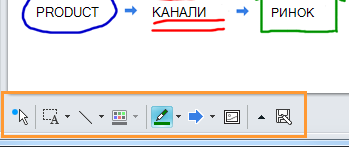
- Щоб написати або намалювати щось на дошці, скористайтеся засобами на панелі інструментів.

Проведення опитування
Проведіть швидке голосування або зберіть важливу інформацію в учасників наради, не відволікаючи їх. Щоб провести опитування, вам необхідно мати права доповідача.
- У вікні наради натисніть кнопку "Спільний доступ ", виберіть пункт "Більше...", а потім клацніть елемент "Опитування".
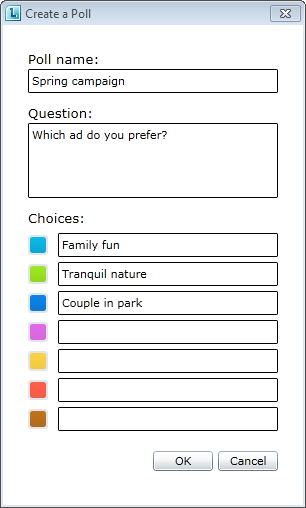
- Введіть своє запитання та принаймні дві можливі відповіді, а потім натисніть кнопку Створити опитування.
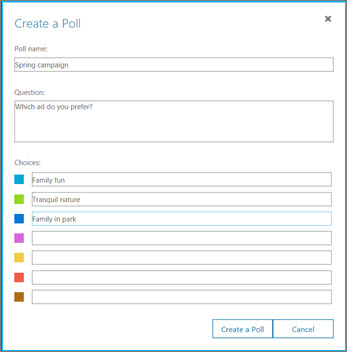
Якщо інші учасники не надають доступ до вмісту, опитування відкриється, і учасники наради зможуть починати голосування.
- Зробіть ось що.
- Щоб змінити опитування, клацніть кнопку "Редагувати запитання та варіанти відповідей опитування ".

- Щоб дозволити іншим учасникам переглядати результати поточного опитування разом із доповідачами, клацніть кнопку Відображати результати всім.