
Записуючи Skype для бізнесу нараду, ви записуєте звук, відео, миттєві повідомлення, сеанс спільного доступу до екрана, а також слайди PowerPoint, дошку й опитування. Записати та зберегти на своєму комп’ютері нараду може будь-який доповідач
Записування наради Skype для бізнесу
Натисніть кнопку "Додаткові параметри " та виберіть команду "Почати записування".
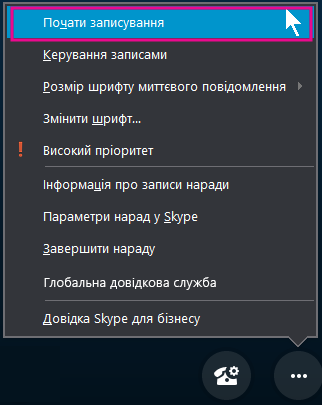
Якщо цей пункт неактивний, можливо, ваш аудіосигнал не передається. Клацніть піктограму із зображенням мікрофона, щоб увімкнути передачу свого аудіосигналу, і повторіть спробу.
Щоб призупинити, відновити або зупинити записування, використовуйте елементи керування в нижній частині вікна наради.

Щоб побачити, хто ще записує нараду, наведіть вказівник миші на червону кнопку записування.
Після завершення натисніть кнопку Зупинити записування.

Skype for BusinessSkype для бізнесу автоматично зберігає запис у форматі MP4, який відтворюється в Windows Media PlayerМедіапрогравач Windows.
З наради можна вийти під час обробки запису.
Відтворення й публікування запису
Коли обробка запису завершиться, ви зможете його переглядати й надсилати іншим користувачам. Skype for BusinessПрограма Skype для бізнесу повідомить, коли запис буде готовий. Можна клацнути оповіщення, щоб відкрити Диспетчер записування. Якщо ви пропустили оповіщення, у головному вікні Skype для бізнесу клацніть «Знаряддя», а потім – «Диспетчер записування».
У вікні Диспетчер записування можна керувати наявними записами.
- Виберіть потрібний запис і у правій частині вікна натисніть кнопку Відтворити.
- Тут також можна перейменовувати та видаляти записи.
- Щоб поділитися записом з іншими користувачами, натисніть кнопку "Огляд ", щоб знайти його, а потім скопіюйте файл і опублікуйте його в спільному розташуванні, наприклад у OneDrive або на внутрішньому сайті SharePoint.
Якщо опублікувати запис не вдається, перевірте, чи є на сторінці достатньо вільного місця.
Порада.
Записи зберігаються в папці VideosSkype/for BusinessSkype для бізнесу Recordings на комп'ютері.
Докладніше див. у статті Диспетчер записування програми Skype for Business.