
Спочатку PIN-код назначає адміністратор Skype для бізнесу, і ви можете отримати сповіщення електронною поштою про його налаштування. Якщо ви не отримали сповіщення або не пам’ятаєте PIN-код, виконайте наведені нижче інструкції, щоб скинути PIN-код.
Чи потрібно використовувати PIN-код щоразу, коли я телефоную на нараду?
Здебільшого PIN-код не потрібний, коли треба приєднатися до наради Skype для бізнесу викликом із телефону. Потрібно мати лише номер телефону та ідентифікатор конференції, які можна знайти в запрошенні на нараду.
PIN-код потрібен лише у таких випадках:
- Ви – ведучий наради (доповідач) і надсилаєте виклик із телефону, який не поєднано з обліковим записом користувача; наприклад з особистого мобільного або домашнього телефону.
- Ви – учасник наради, але нараду заблоковано, і щоб приєднатися до неї, необхідно ідентифікуватися.
Як скинути PIN-код?
Спосіб отримання нового PIN-коду залежить від того, чи ви використовуєте Skype для бізнесу Online, чи Skype для бізнесу 2016 (також відому як локальна).
Примітка.
Не знаєте, яку версію використовуєте? Спробуйте виконати вказівки, наведені в Skype для бізнесу - сервер 2015 (локальна версія). Якщо виникла помилка, ви використовуєте Skype для бізнесу Online.
Skype для бізнесу – онлайн
Якщо ви використовуєте Skype для бізнесу Online, ви можете скинути PIN-код на порталі параметрів Skype для бізнесу. Щоб перейти Skype для бізнесу на портал настроювання, виберіть посилання "Забули свій PIN-код для набору?". у запрошенні на нараду в програмі Outlook.
Skype for Business ServerSkype для бізнесу - сервер 2015 (on-premises)
Якщо ви використовуєте Skype для бізнесу у складі Skype для бізнесу - сервер 2015, можна скинути свій PIN-код, виконавши ці вказівки:
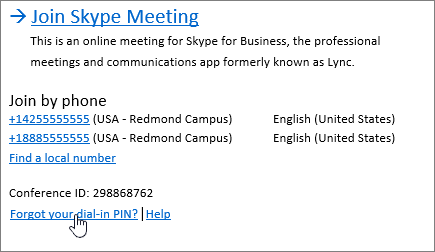
У запрошенні на нараду в програмі Outlook клацніть посилання "Забули свій PIN-код для набору?".
Примітка.
Щоб переглянути список номерів телефонів для з'єднання, призначених вашій організації, перейдіть на сторінку "Перегляд списку номерів для набору для телеконференцій".
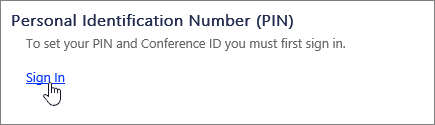
У розділі " Особистий ідентифікаційний номер (PIN-код)" натисніть кнопку "Увійти".
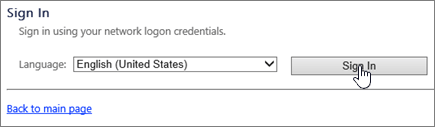
Виберіть свою мову та натисніть кнопку "Увійти".
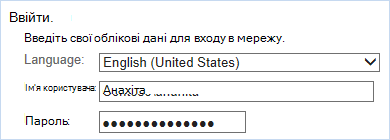
Введіть ім'я користувача та пароль, що використовуються для входу в Skype для бізнесу або мережу компанії.
Якщо у вас виникли проблеми з входом за допомогою імені користувача та пароля, див. статтю Потрібна допомога з входом у Skype для бізнесу?Примітка.
- Ви використовуєте Skype for BusinessSkype для бізнесу Online Якщо під час введення імені користувача та пароля відображається таке повідомлення про помилку:
- Не вдалося виконати операцію з неочікуваною помилкою. Якщо проблему не вирішено, зверніться до системного адміністратора.
- Потрібно звернутися до адміністратора для скидання PIN-коду. Якщо ви адміністратор (тобто придбали передплату на Microsoft 365), ви можете скинути PIN-код самостійно.
У розділі "Особистий ідентифікаційний номер (PIN-код)" натисніть кнопку "Скинути PIN-код" і виконайте вказівки на сторінці, щоб створити новий код.
Скинувши PIN-код, здійсніть виклик на аудіономер, вказаний у запрошенні на нараду, і введіть ідентифікатор конференції та PIN-код після появи відповідних запитів.
Додаткові відомості
На сторінці " Телеконференції та керування PIN-кодом " можна також знайти додаткову корисну інформацію, наприклад дату завершення дії PIN-коду, місцеві номери та кнопкові команди (DTMF) на телефоні. Не забудьте переглянути команди вимкнення й увімкнення звуку та інші дії в нижній частині сторінки.
Елементи керування DTMF під час конференції
| *6 | Вимкнення та ввімкнення мікрофона |
|---|---|
| *4 | Вимкнення мікрофона аудиторії |
| *7 | Блокування або розблокування конференції |
| *9 | Увімкнення та вимкнення оголошень для учасників, які входять до конференції та виходять із неї. |
| *3 | Індивідуально прослухайте ім'я кожного учасника конференції |
| *1 | Відтворення опису доступних команд DTMF |
| *8 | Допуск на конференцію всіх учасників, які зараз перебувають у фойє |
Додаткові відомості
Приєднання до наради "Skype для бізнесу"
Приєднання до наради "Skype для бізнесу" з мобільного чи іншого телефону