
Функція перенаправлення викликів дає змогу вибрати, як Skype для бізнесу оброблятиме вхідні виклики, коли вас немає біля робочого телефону або коли вам потрібно, щоб виклики приймав хтось інший.
Примітка.
Перенаправлення викликів недоступне у версії Lync Basic.
Увімкнення або вимкнення функції перенаправлення викликів
Функцію перенаправлення викликів можна активувати або вимкнути кількома способами.
Варіант 1. Кнопка "Параметри"
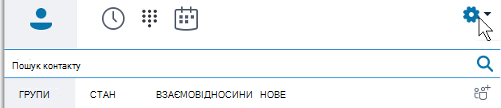
- У верхній частині головного вікна Skype для бізнесу клацніть стрілку біля кнопки "Параметри"

-
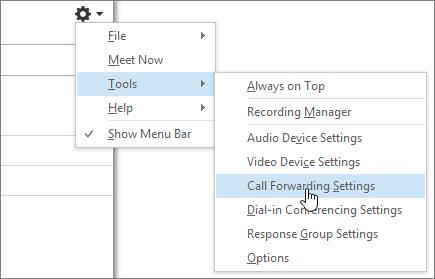
Виберіть "Інструменти" Параметри > перенаправлення викликів.
- Виберіть "Перенаправляти мої виклики на" або "Одночасно дзвонити", а потім виберіть потрібний параметр.
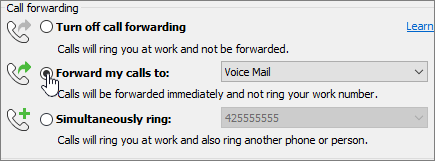
Якщо ви призначили представників або групу командного виклику, виклики надходитимуть на їхні телефони. Докладнішу інформацію див. в розділі "Редагування учасників командного виклику та редагування представників " нижче.
Щоб вимкнути перенаправлення викликів, виберіть пункт "Вимкнути перенаправлення викликів".
Варіант 2. Кнопка "Переадресація викликів"
- У нижній частині головного вікна Skype для бізнесу натисніть кнопку "Переадресація викликів".

- У розкривному меню виберіть " Перенаправляти мої виклики на" або "Одночасно дзвонити" та виберіть потрібний параметр.
Якщо ви призначили представників або групу командного виклику, виклики надходитимуть на їхні телефони. Докладнішу інформацію див. в розділі "Редагування учасників командного виклику та редагування представників " нижче.
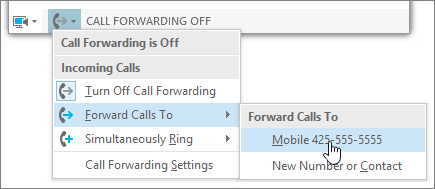
Щоб вимкнути перенаправлення викликів, виберіть пункт "Вимкнути перенаправлення викликів".
Примітка.
- Для викликів екстрених служб правила перенаправлення вимикаються на 120 хвилин, щоб оператори цих служб могли зв’язатися з вами. Параметри перенаправлення викликів можна скинути в будь-який час, клацнувши меню перенаправлення викликів у лівому нижньому кутку головного вікна Skype для бізнесу.
- Якщо у програмі Skype для бізнесу настроєно функцію перенаправлення викликів, абонентові, який здійснює до вас виклик, відображається номер, указаний для перенаправлення. Це стосується лише викликів Skype для бізнесу на Skype для бізнесу.
- Деякі настройки можуть бути недоступні, тому що адміністратор заблокував внесення змін.
Змінення параметрів перенаправлення викликів
Щоб змінити параметри перенаправлення викликів, клацніть стрілку поруч із пунктом "Параметри" і виберіть пункт «Знаряддя» Параметри > перенаправлення викликів.
Виберіть, куди спрямовувати виклики, на які не відповідають.
У меню "Настройки перенаправлення викликів" у розділі "Поточні параметри перенаправлення викликів" виберіть посилання поруч із пунктом "Виклики, що залишилися без відповіді".
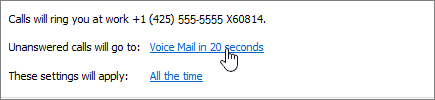
Виберіть номер телефону, на який потрібно перенаправляти виклик. Наприклад, "Голосова пошта", "Новий номер" або "Контакт".
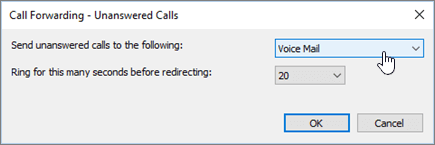
Натисніть кнопку OK, щоб повернутися до вікна Skype для бізнесу – Параметри > перенаправлення викликів.
Виберіть, скільки часу має перенаправлятися виклики, що залишилися без відповіді.
У меню " Настройки перенаправлення викликів " у розділі "Поточні параметри перенаправлення викликів" виберіть посилання поруч із пунктом "Виклики, що залишилися без відповіді".
У меню Кількість секунд дзвінка до перенаправлення виберіть затримку перед перенаправленням виклику.
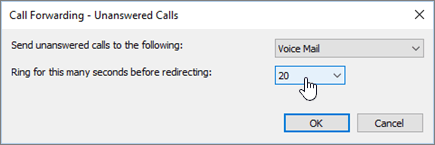
Натисніть кнопку ОК, щоб повернутися до вікна Skype для бізнесу – Параметри > перенаправлення викликів.
Вибір активної функції перенаправлення викликів
У меню " Настройки перенаправлення викликів " у розділі "Поточні параметри перенаправлення викликів" виберіть посилання поруч із пунктом "Ці настройки застосуються".
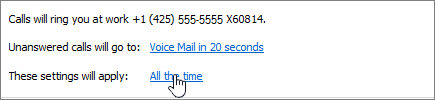
Виберіть один із цих варіантів:
- Постійно Коли надходять виклики, вони перенаправляються незалежно від розкладу, зокрема робочого часу, налаштованого в Outlook.
- У робочий час, установлений у програмі Outlook Коли надходять виклики, вони перенаправляються протягом годин, настроєних для робочого часу. Щоб дізнатися, як настроїти розклад календаря, включно з робочим часом, див. статтю "Змінення робочих годин і днів у програмі Outlook" або "Змінення робочих днів Calendar і початку тижня".
Примітка.
Якщо ви налаштували параметри викликів без відповіді, після активації та деактивації перенаправлення викликів, параметри викликів, що залишилися без відповіді, повернуться до параметрів голосової пошти за замовчуванням.
Змінення учасників командного виклику
Група командного виклику – це група осіб, які можуть відповідати на ваші робочі виклики, якщо адміністратор ввімкнув цю функцію і служба технічної підтримки її підтримує. Ви можете додавати або видаляти учасників цієї групи, а також вибирати, які саме учасники прийматимуть виклики від вашого імені.
У меню « Настроювання перенаправлення викликів » виберіть пункт «Редагування списку учасників групи командного виклику».
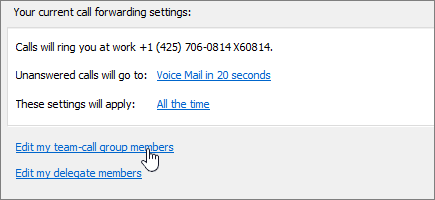
Виконайте одну з таких дій:
Щоб додати учасників, натисніть кнопку "Додати" та двічі клацніть потрібний контакт.
Щоб видалити учасника, виберіть його та натисніть кнопку Видалити.
Щоб указати затримку командного виклику, виберіть час у меню Кількість секунд до дзвінка групі командного виклику.
Примітка.
Настроювання групи командного виклику не забезпечує автоматичного перенаправлення викликів групі. Для цього в розділі перенаправлення викликів потрібно вибрати бажаний варіант у меню Одночасно дзвонити або Перенаправляти виклики на.
Змінення представників
Ви можете додавати представників і вказувати, чи прийматимуть вони виклики від вашого імені. Skype for BusinessКоли представників додано, Skype для бізнесуавтоматично створює групу представників у вашому списку контактів.
У меню "Настройки перенаправлення викликів " виберіть пункт "Редагувати список учасників-представників".
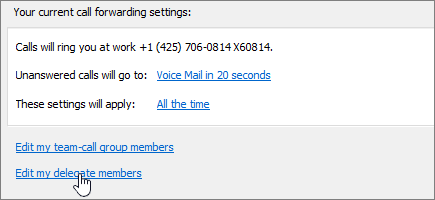
Виконайте одну з таких дій:
Натисніть кнопку Додати, а потім двічі клацніть контакт, який потрібно додати як представника.
Щоб дозволити представникам приймати ваші виклики, установіть прапорець Отримати виклики.
Щоб указати затримку дзвінка представникам, виберіть час у меню Кількість секунд до дзвінка групі командного виклику.
Щоб видалити представника, виділіть його ім’я та клацніть Видалити.
Примітка.
Настроювання представників не забезпечує автоматичного перенаправлення їм викликів. Для цього в розділі перенаправлення викликів потрібно вибрати бажаний варіант у меню Одночасно дзвонити або Перенаправляти виклики на.
Примітка.
Можна призначити до 25 представників, але вони можуть виступати в ролі представників щонайбільше для 25 представників.
Пов’язані теми
Переадресація викликів і одночасний дзвінок
Настроювання голосової пошти