
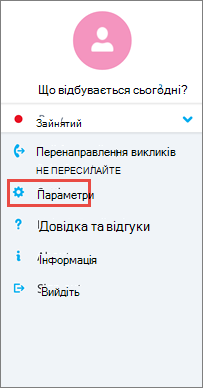
Використовуйте параметри на пристрої Android, щоб указати параметри викликів, нарад, контактів тощо. Залежно від того, як організація настроїла Skype для бізнесу, деякі з цих параметрів може бути вимкнуто. Щоб перейти до параметрів, торкніться свого зображення, а потім виберіть елемент "Настройки".
Виклики та наради
Введіть номер мобільного телефону з Android, включно з кодом країни або регіону. Це дає змогу здійснювати робочі виклики та приєднуватися до нарад із Skype для бізнесу. Якщо Skype для бізнесу не можете скористатися Wi-Fi або мережею передавання пакетних даних, щоб здійснити аудіо- чи відеовиклик, на цей номер відбудеться зворотний виклик, щоб підключитися до звукової частини виклику Skype для бізнесу.
Під час першого входу в Skype для бізнесу для Android вам буде запропоновано налаштувати свій номер телефону. Щоб оновити свій номер телефону, на екрані Настройки торкніться елемента Виклики та наради, торкніться елементаНовий номер, а потім введіть свій номер мобільного телефону разом із кодом країни або регіону й населеного пункту.
Параметри голосу
Зазвичай під час наради Skype для бізнесу для Android не відображає вміст наради або відеопотоки учасників, якщо немає підключення до Wi-Fi. Якщо вибрано ці параметри та не встановлено підключення до мережі Wi-Fi, Skype для бізнесу намагається скористатися передавання даних, щоб відобразити спільний доступ до екрана та відео. Щоб змінити настройки, на екрані параметрів торкніться елемента "Параметри голосового зв'язку", а потім виберіть один із таких параметрів:
- Завжди VoIP Для підключення до аудіо використовується протокол VoIP за допомогою Wi-Fi (якщо Wi-Fi доступний) або тарифного плану для пакетних даних (якщо Wi-Fi недоступний).
- Тільки Wi-Fi VoIP Ви будете підключені до аудіо за допомогою протоколу VoIP за допомогою мережі Wi-Fi і не використовуватимете тарифний план для пакетних даних. Якщо Wi-Fi недоступна, Skype для бізнесу зателефонуєте на вказаний номер телефону.
- Стільникова мережа Skype для бізнесу здійснюватиме виклик на ваш мобільний пристрій, і вам потрібно буде прийняти Skype для бізнесу виклик, щоб приєднатися до наради. Для здійснення викликів використовуватимуться хвилини для розмов по мобільному телефону.
Вимога Wi-Fi для відеовикликів
Зазвичай під час наради Skype для бізнесу для Android не відображає вміст наради або відеопотоки учасників, якщо немає підключення до Wi-Fi. Якщо вимкнути ці параметри, але не підключено до мережі Wi-Fi, Skype для бізнесу намагатиметься скористатися передачею передавання даних, щоб відобразити спільний доступ до екрана та відео. Щоб змінити настройки Wi-Fi, на екрані "Параметри " ввімкніть або вимкніть перемикач "Вимагати Wi-Fi для відеовикликів ".
Важливо
Якщо вимкнути цей параметр, можуть зрости витрати за передавання даних, виникнути труднощі з переглядом спільного вмісту, відео або і того, і іншого.
Exchange
Параметр облікових даних Exchange увімкнуто за промовчанням, тому всі відомості про наради та голосову пошту відображаються на Skype для бізнесу.
Параметр Exchange дає змогу ввести облікові дані, якщо вони відрізняються від облікових даних Skype для бізнесу. Якщо облікові дані однакові, залиште цей параметр увімкнутим. Облікові дані Exchange використовуватимуться для синхронізації нарад і голосової пошти.
Проксі-сервер HTTP
Настройки проксі-сервера HTTP потрібні тоді, коли в корпоративній мережі використовується проксі-сервер з автентифікацією. Вам потрібно буде ввести домен, ім'я користувача та пароль, щоб увійти та використовувати програму в корпоративній мережі Wi-Fi.
Синхронізація контактів
До телефонної книги пристрою Android можна додати Skype для бізнесу контакти. Для цього на екрані параметрів у розділі "Синхронізація контактів" установіть прапорець.
Піктограма в рядку стану
Щоб увімкнути або вимкнути піктограму Skype для бізнесу в рядку стану, установіть або зніміть прапорець.
Звук
Звук і віброрежим можна вимкнути протягом Skype для бізнесу або використовувати настройки звуку пристрою. На екрані параметрів торкніться елемента "Звук", а потім виберіть " Використовувати настройки телефону " або "Вимкнуто".
Вібрація
Ви можете вимкнути вібрацію для Skype для бізнесу або скористатися настройками звуку пристрою. На екрані параметрів торкніться елемента "Звук", а потім виберіть " Використовувати настройки телефону " або "Вимкнуто".
Спеціальні можливості
Режим текстового телефону (телетайпа) використовується для надсилання тексту через телефонні лінії. Для обробки зміненого аудіосигналу текстовий телефон має бути підключено до мобільного пристрою. В іншому разі якість звуку може знизитися. Використання режиму телетайпа під час телефонної конференції також може спричиняти проблеми зі звуком.
Режим телетайпа за промовчанням вимкнуто. Щоб змінити цей параметр, на екрані параметрів увімкніть перемикач спеціальних можливостей .
Журналювання
Системні адміністратори використовують журнали для збирання, аналізу та збереження даних. Системний адміністратор може попросити ввімкнути параметри журналювання для виправлення неполадок. Якщо такого прохання не було, про цей параметр турбуватися не потрібно. Щоб увімкнути журналювання, перемістіть перемикач у положення "Увімкнуто".
Щоб надіслати журнали помилок до служби технічної підтримки, торкніться елемента Надіслати файли журналів і введіть адресу електронної пошти служби підтримки.
Передавання журналів Sign-In
У разі отримання повідомлення про помилку входу, можна надіслати журнали входу на сайт Microsoft. Торкніться елемента "Передати журнали" Sign-In потім торкніться одного з таких параметрів:
- Завжди Завжди завантажувати журнал помилок входу.
- Ніколи Ніколи не завантажуйте журнали входу.
- Запитати користувача. Запитувати користувача щоразу, коли виникає помилка входу, завантажувати журнали.
Інформація
Торкніться " Про програму ", щоб переглянути відомості про версію, умови використання, декларацію про конфіденційність і повідомлення третіх осіб.