
У вікні параметрів миттєвих повідомлень у Skype для бізнесу можна застосовувати параметри перевірки орфографії, змінення шрифту та відображення емограм у миттєвих повідомленнях.
Ось як отримати доступ до вікна параметрів миттєвих повідомлень:
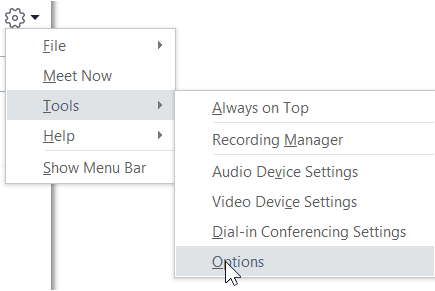
- У головному вікні Skype для бізнесу натисніть кнопку «Параметри»
 та виберіть «Миттєве повідомлення» або клацніть стрілку біля кнопки «Параметри»
  і виберіть«Параметризнарядь>».
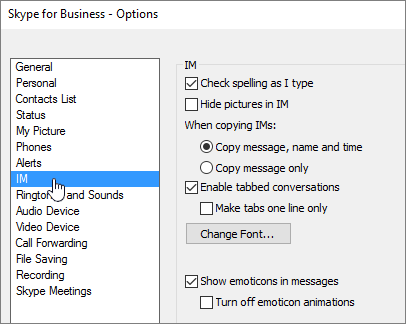
- На сторінці параметрів виберіть IM.
Настроювання параметрів обміну миттєвими повідомленнями
На сторінці параметрів обміну миттєвими повідомленнями виберіть параметри, які використовуватимуться для миттєвих повідомлень.
- Автоматично перевіряти орфографію. Виберіть цей параметр, щоб Skype для бізнесу підкреслювали слова з помилками червоною хвилястою лінією.
- Приховання зображень у миттєвому повідомленні Виберіть цей параметр, щоб у вікні миттєвих повідомлень або в областях на вкладках відображалися тільки розмови, а не зображення.
- Під час копіювання миттєвих повідомлень Виберіть, що копіювати: повідомлення, ім'я та час або лише власне повідомлення.
- Увімкнуто розмови на вкладках Виберіть, щоб увімкнути розмови на вкладках. Цей параметр дає змогу одночасно відстежувати кілька розмов за допомогою миттєвих повідомлень. Якщо одночасно ведеться кілька активних розмов, для кожної з них у верхньому лівому кутку вікна розмови відображається вкладка. Для переходу до іншої розмови потрібно просто вибрати відповідну вкладку. Щоб відображати вкладки розмов в одному рядку, установіть прапорець Упорядкувати вкладки в один рядок.
- Змінити шрифт Натисніть цю кнопку, щоб змінити розмір, стиль, колір за замовчуванням у надісланих миттєвих повідомленнях. Щоб встановити параметри шрифту для отриманих повідомлень, установіть прапорець Застосувати параметри до вхідних повідомлень.
- Показувати емограми в повідомленнях Виберіть цей параметр, щоб відображати емограми в миттєвих повідомленнях. Для відображення типографських еквівалентів емограм, зніміть цей прапорець. Анімації емограм увімкнено за промовчанням. Якщо це відволікає, їх відображення можна вимкнути, встановивши прапорець Вимкнути анімації емограм.
Надіслати миттєве повідомлення у Skype для бізнесуДодати контакт