
У вікні параметрів "Особисті" у веб-програмі Skype для бізнесу можна змінити параметри входу, щоб прискорити процес входу, вказати відомості про присутність і календарну нараду для відображення іншим користувачам у Skype для бізнесу, а також указати, як Skype для бізнесу має взаємодіяти з іншими програмами Office.
Ось як отримати доступ до вікна параметрів "Особисті":
- У головному вікні Skype для бізнесу натисніть кнопку "Параметри"
 і виберіть «Особисті» або клацніть стрілку поруч із кнопкою «Параметри»
  і виберіть «Параметри знарядь>».
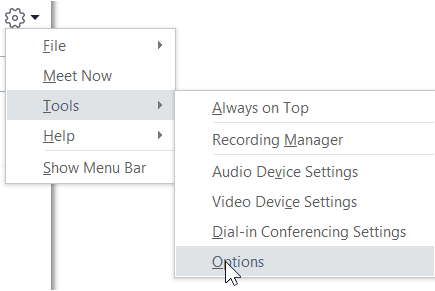
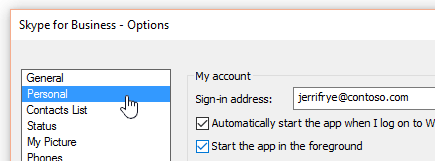
- На сторінці "Параметри" виберіть "Особисті".
Примітка.
Якщо вибрано параметр "Показати рядок меню", відкрити меню параметрів можна в Skype для бізнесу головному вікні, клацнувши елемент "Параметри"> та вибравши пункт "Особисті".
Налаштування параметрів входу
Змінення адреси для входу
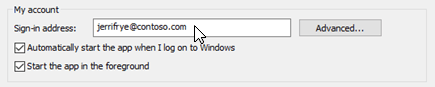
У розділі " Мій обліковий запис" у полі "Адреса для входу " введіть ім'я облікового запису користувача.
Примітка.
Якщо ваша організація використовує Microsoft 365, ми радимо не змінювати додаткові параметри, оскільки для Microsoft 365 потрібно вибрати поточний параметр "Автоматичне налаштування".
Автоматичний вхід і початок роботи Skype для бізнесу
У розділі " Мій обліковий запис" установіть прапорець "Автоматично запускати програму під час входу у Windows ".
Примітка.
Щоб під час запуску Skype для бізнесу головне вікно відкривалося поверх інших відкритих вікон, установіть прапорець "Запустити програму" на передньому плані. Якщо цей параметр не вибрано, піктограма Skype для бізнесу відображатиметься в області сповіщень Windows (системному треї) під час запуску Skype для бізнесу.
Вимкнення автоматичного запуску Skype для бізнесу
- У розділі " Мій обліковий запис" зніміть прапорець Автоматично запускати програму під час входу у Windows .
Налаштування параметрів інтеграції Exchange і Outlook
Щоб автоматично відображати відомості про свою присутність, коли ви на нараді, виконайте такі дії:
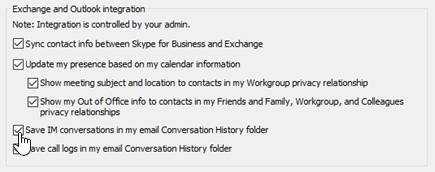
У розділі "Інтеграція" служб Exchange і Outlook установіть прапорець "Оновлювати відомості про присутність на основі моїх відомостей календаря ". Щоб указати, хто може бачити цю інформацію, скористайтеся наведеними нижче параметрами.
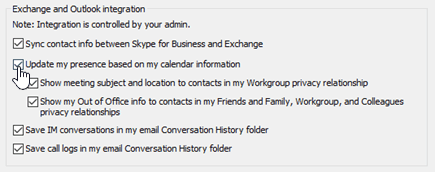
- Щоб відобразити ці відомості контактам у робочій групі, установіть прапорець Показувати тему та розташування наради контактам у рівні конфіденційності "Робоча група ".
- Щоб контакти бачили стан "Не на роботі", встановіть прапорець біля пункту Відображати повідомлення "Не на роботі" контактам із рівнями конфіденційності "Друзі та сім’я", "Робоча група" й "Колеги". Зніміть прапорець, якщо потрібно приховати цю інформацію від усіх користувачів.
Збереження журналу розмов або телефонних викликів у програмі Outlook
- У розділі " Інтеграція Exchange з Outlook" установіть прапорець "Зберігати розмови за допомогою миттєвих повідомлень у папці "Журнал розмов " програми електронної пошти або " Зберігати журнали викликів у папці "Журнал розмов " програми електронної пошти. Якщо зняти ці прапорці, журнали миттєвих повідомлень і телефонних викликів не зберігатимуться.
Настроювання параметрів розташування
Використовуйте параметри в розділі "Розташування", щоб визначити, чи Skype для бізнесу надаватимете доступ до свого поточного розташування своїй картці контакту та іншим програмам Office.
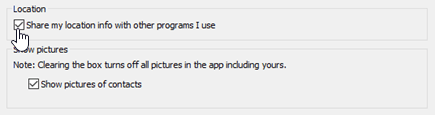
У розділі "Розташування" встановіть прапорець "Надавати доступ до моїх відомостей про розташування іншим програмам, які я використовую ".
Примітка.
Якщо вибрати цей параметр, усі контакти (окрім зовнішніх) зможуть бачити ваше розташування.
Настройте параметри відображення зображення
Використайте параметри в розділі Відображати зображення, щоб визначити, чи відображатимуться зображення інших користувачів.
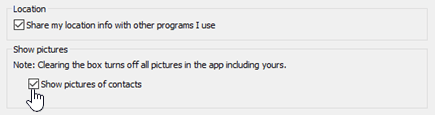
У розділі "Показувати зображення" встановіть або зніміть прапорець Показувати фотографії контактів . (За замовчуванням зображення відображаються. Зображення займають більше простору на екрані, тому, якщо для вас важливе відображення на екрані більшої кількості контактів зі списку, можливо, краще зняти цей прапорець. )
Примітка.
Зняття цього прапорця також означає, що інші користувачі не бачитимуть ваші зображення в Skype для бізнесу, а ви не бачитимете зображення відправників і одержувачів миттєвих повідомлень і групових розмов.